Thaw 2.1:接続機器とSpaceに合わせるMacのメニューバー
まず1つのアイコンを隠し、条件ルールを1つ追加。Thaw 2.1の外付けドライブ条件、グループ、Space別プロファイル、権限を整理し、macOS 26向け安定版と27向けプレリリースを区別します。
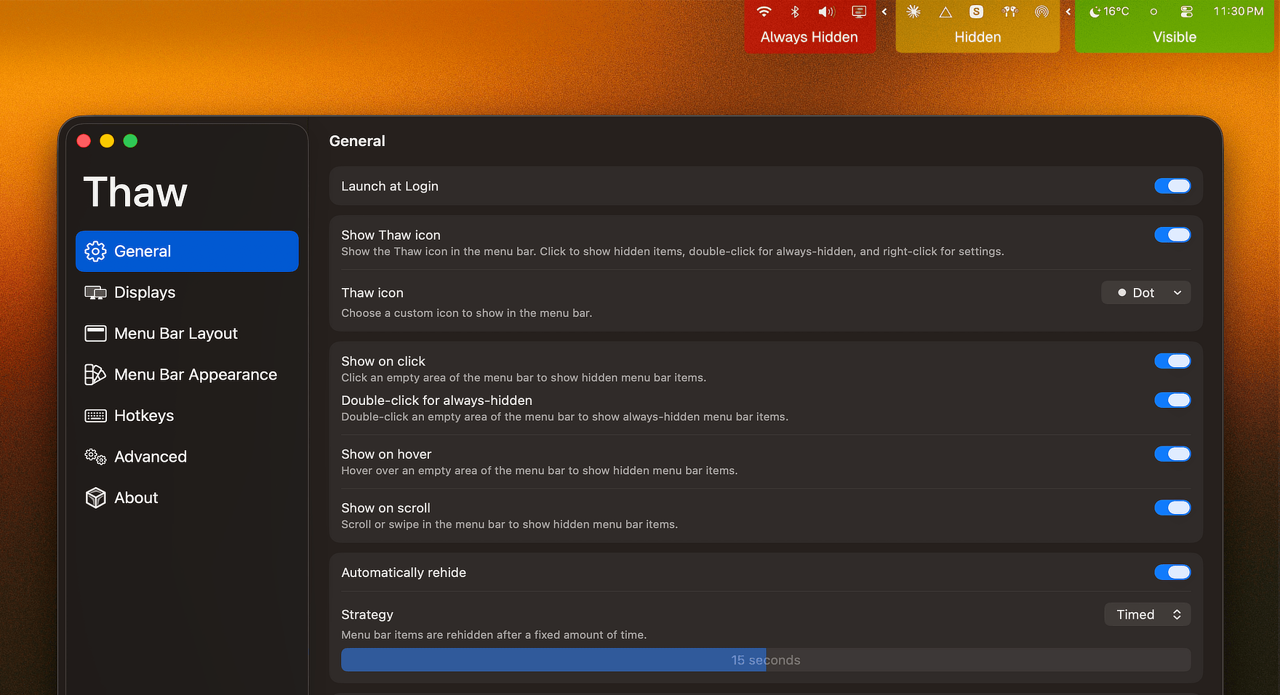
メニューバーのアイコンには、機器を接続したときだけ必要なものがあります。外付けドライブの補助アプリなら、普段は見なくても、接続時にはすぐ操作したいはずです。Thaw 2.1では、既存のメニューバー項目を条件に応じて表示し、毎日の手動整理を減らせます。
この記事は公式2.1.0リリースと同じタグの文書を基に、2026-10-19に確認したものです。インストールや実機テストは行っていません。小さく始める設定手順を示すもので、短縮時間の測定結果ではなく、公式トップページの全機能が安定版に含まれるという説明でもありません。
アイコン1つ、ルール1つから始める
前提はmacOS 26のMacと、すでにメニューバー項目を持つドライブ補助アプリです。目標は常駐アイコンを1つ減らし、機器の接続時には操作できる状態にすること。Thawは既存項目を管理するアプリで、項目のないアプリに新たなアイコンを作るものではありません。
- 「このMacについて」でOSを確認します。OpenNavoのThawページを確認するか、公式2.1.0リリースから安定版を入手します。
- Thawを開き、macOSの要求に従ってアクセシビリティを許可します。高度なトリガーソースは最初はオフのままにします。
- Commandを押しながら、使用頻度の低い項目をHiddenにドラッグします。またはThawのアイコンを右クリックしてSettingsを開き、LayoutでVisibleからHiddenへ移動します。アイコンをクリックし、項目を呼び出せるか確認します。
- 表示ジェスチャーと自動再非表示の方式を先に決めます。2.1.0のリリースノートは外付けドライブ条件を明記しています。必要なTrigger Sourcesだけを有効にし、トリガーエディタで機器の条件と既存項目を関連付けます。電池と電源以外のソースは初期状態で無効です。
- 機器を接続・取り外しして表示状態を確認し、手動表示も使えるか確かめます。これは推奨するローカル確認手順であり、編集部が実行済みのテストではありません。
画像は公式README由来で、実際の画素を確認しています。3区分と表示・再非表示の設定を説明するものですが、アプリのバージョンは不明です。2.1のトリガーエディタの画像ではありません。
グループとSpace別プロファイルの役割
関連する操作項目をまとめたい場合、Groupsは区域をまたいでも一緒に移動・非表示にできます。2.1ではプロファイルをSpaceに連動させ、デスクトップ空間ごとにメニューバーの外観を変えられます。まず手動配置を整え、それから切り替えを追加すると、単一ルールの問題を調べるときに全体の配置まで変わる事態を避けられます。
Zen Modeは1つのホットキーで全区域を閉じ、解除するまでホバー、自動表示、点滅アイコンによる展開を抑えます。視覚的な邪魔を減らす機能で、画面共有のプライバシー保証ではありません。通知を無効化したり、アプリのウインドウ内の機密情報を隠したりはしません。
画面収録は任意、アクセシビリティは必須
2.1では画面収録を許可しなくても、Thaw Bar、検索、Layoutでライブプレビューの代わりにアプリアイコンを表示できます。関連するキャプチャ効果は使えず、公式権限文書ではツールチップと壁紙からの色取得も無効とされています。項目の移動・非表示にはアクセシビリティが必要です。画面収録が任意でも、権限不要という意味ではありません。
文書の名称にも差があります。タグ付きREADMEにはDeveloper settingsという旧称が残っていますが、2.1.0のリリースノートではTrigger Sourcesに変更されています。ここでは新名称を使用します。過去の画像に新しい操作項目がすべて写っているとは限りません。
単純な方法で十分な場合
矢印を押してアイコンを折りたたむだけなら、Hidden Barの公式READMEの基本操作が比較の出発点になります。Commandドラッグで区切り位置を決め、矢印を押して隠します。Hidden Barにほかの機能がないという主張ではありません。
Thaw 2.1を選ぶ理由は、条件表示、グループ移動、Space別プロファイルが必要だからであるべきです。機能が多いほどよいとは限りません。普段のアイコンが少なく、すでに収まっているなら現状のままでもよいでしょう。
バージョン、料金、保守の手間
Thawは無料のGPL-3.0ソフトで、アカウントも購読も不要です。HomebrewはApple siliconとIntelへの対応を示していますが、「macOS 26以上」というパッケージの下限だけで判断しないでください。開発元は安定版2.1.0をmacOS 26専用としています。macOS 27向けは別系統のThaw 3プレリリースで、機能が同じとは限りません。macOS 14・15には旧Thaw 1が案内されており、この記事の新機能をそのまま当てはめられません。
2.1.0の公開日は2026-10-14 UTCです。新製品の公開ではなく、実質的な機能更新です。OpenNavoの概要には2.0.xの説明が残る一方、バージョン欄は2.1.0を示しています。ここでの新機能は対応する公式リリースに基づき、アプリの登録情報自体は変更しません。
間隔の変更でメニューバーアプリが再起動される場合があります。自動再起動を避けたいなら、リリースノートに従いSettings → Displays → When applying spacingをWait until next restartにします。複数画面、特殊な項目、OS更新後の動作は個別確認が必要です。問題時は設定を消す前に公式のよくある問題を参照してください。
次の一歩と出典
項目を1つ隠し、表示と再非表示を確認してから、機器ルールを1つ追加します。必要ならグループやSpace別設定へ広げましょう。OpenNavoでThawを見る、または公式2.1.0ページからダウンロードできます。
確認日:2026-10-19。主な出典:2.1.0リリース、同タグREADME、入門、権限、更新チャネル、ライセンス、Homebrew、Hidden Bar公式README。