Nimbalyst 0.81.7:CSV の AI 編集は差分を確認してから渡す
プロジェクト内の CSV に限定した変更を依頼し、差分と受け渡し形式を確認する手順。公式資料に基づき、0.81.7、メタデータ、費用を整理。インストール実測ではありません。
CSV を書き換えても、納品できるとは限らない
プロジェクトの CSV で氏名列の前後の空白を取りたい、日付を統一したい。エージェントは一括変更できますが、「完了」という返事は検証ではありません。Nimbalyst はファイル、表形式の表示、エージェントのレビューを同じ作業環境にまとめます。すでに Claude Code や Codex を使う人に合う場面です。[1][2]
この記事は 2026-10-19 に確認した公式リリース、文書、README、ライセンスに基づきます。インストールや実測はしていません。以下は提案する手順であり、実施済みのデータ整形テストではありません。
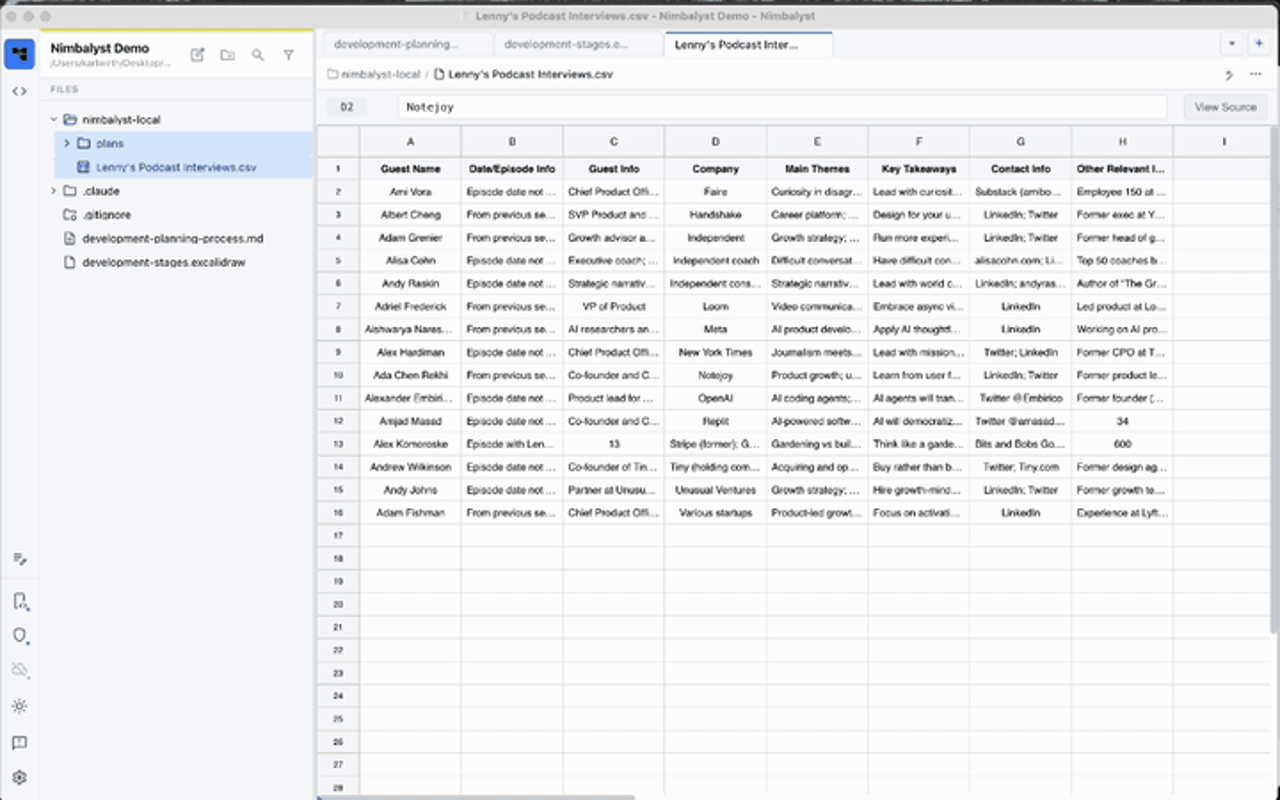
公式 CSV.gif の静止フレームです。ファイルを開いて確認する最初の段階を示します。長いセルの一部は切れています。赤緑の差分、保存成功、版番号は確認できず、0.81.7 の新しい操作部品を示す画像ではありません。
原本を残し、一度に一つのルールだけ変える
自分が扱う権限のある CSV/TSV、列の意味、利用可能なモデルサービスが出発点です。原本を保存してください。ファイルがローカルにあっても、選んだエージェントへの要求が自動的にオフラインになるわけではありません。機密データは組織の方針を先に確認します。
- ファイルツリーから CSV または TSV を開き、見出し、重要な行、空欄、元の日付表記を調べます。必要なら View Source で原文を確認します。[2]
- 「customer_name の前後の空白だけ削除し、空欄を残し、他の列は変えない」のように、確認可能な依頼を出します。
- エージェントの変更をレビューします。CSV 文書によれば変更は赤緑の差分になり、承認または拒否まで表は読み取り専用です。手作業のセル編集が同じ確認に混ざるのを防ぎます。[2]
- 対象列と意図しない変更を確認して判断します。曖昧な日付、郵便番号の先頭ゼロ、識別子の大文字小文字には業務上のルールが必要です。差分が見えるだけでは意味の正しさは保証されません。
- 実際の受け取り側のソフトで読み込み、原本と行数、列数、重要な値を比べます。これは編集上の助言であり、実行した試験や成功率ではありません。
成果物は、次の検証に渡せる確認済みのコピーです。会話の完了通知ではありません。一回問題がなかったからといって、以後の一括変更を無確認にしないでください。
0.81.7 で増えた機能
2026-10-16 の安定版 0.81.7 は、条件付き書式、入力規則、折り返し、固定、ステータスバー、参照のクリック挿入を伴う数式補完、名前付き範囲、表計算用ショートカット、他の表計算アプリからの貼り付け、編集ごとの取り消しを挙げています。開いていないファイルも含め、エージェント向けの A1 範囲ツールも追加されています。[1]
既存製品の拡張であり、CSV 編集機能の初登場ではありません。A1 ツールがあっても、指定外を変更しない保証にはなりません。現在の文書はセル・行・列の編集、並べ替え、絞り込み、参照式、原文表示も説明しています。計算中心の Calc Sheet は別の文書形式で、CSV 自体の性質とは区別します。[2]
受け渡しにはメタデータも関わる
CSV は書式、列の型、フィルター、固定状態を完全には表せません。設定に応じて、Nimbalyst はメタデータを CSV 内のコメントまたは . サイドカーファイルに置き、値と数式は CSV/TSV に残します。[2]
受け取り側はコメントを許すか、サイドカーも必要か、数式を式と読むか文字列と読むか。実際のインポーターで確認してください。表が正常に見えるだけで、すべてのソフトとの無損失互換性は証明できません。原本、編集用、受け渡し用のコピーを区別します。
スクリプトや本格的な表計算ソフトとの選び方
入力が安定し、既存スクリプトにテストがあるなら、その手順が簡単かもしれません。データがコードと同じプロジェクトにあり、エージェントの変更を視覚的に確認したい場合に Nimbalyst は合います。公式も Excel や Google Sheets の完全な代替ではなく補完と位置づけています。[3]
この記事では速度、最大行数、数式互換性を比較していません。薦める理由はプロジェクト内の確認とレビューであり、容量や速さ、自動的な正確さではありません。
費用、対応環境、向かない用途
個人向けアプリは無料、リポジトリは MIT です。ただしモデル利用には自分の契約、API キー、または対応する別の利用方法が必要です。アプリ無料と AI 無料は別です。チーム Wiki は別プランです。[4][5]
README は macOS 12+ の Apple silicon・Intel 向けダウンロードを掲載しています。デスクトップ版は TypeScript/Electron で、ネイティブ Swift ではありません。匿名利用分析は Settings > Advanced > Analytics で停止できると説明されています。別プロジェクトの共同編集同期サービスまで MIT と推定してはいけません。[5][6]
コーディングエージェントを使い、変更を確認する開発者やデータ整理担当に向きます。AI の出力を最終データとして扱う用途や、機密データ方針が未確定の作業には向きません。
出典と最初の一歩
確認日:2026-10-19。現行文書は版別リリースより先に更新される場合があります。画像は見える段階だけを説明します。
OpenNavo で Nimbalyst を確認し、公式サイトで Mac 用のダウンロードを選びます。まず機密でないコピーの小さな変更を検証してから、日常業務に取り入れてください。