Thaw 2.1: строка меню Mac подстраивается под устройства и Spaces
Начните с одного скрытого значка и одного условия. Разбираем триггеры внешнего диска, группы, профили Spaces и разрешения Thaw 2.1, отделяя стабильную версию для macOS 26 от предварительной ветки для macOS 27.
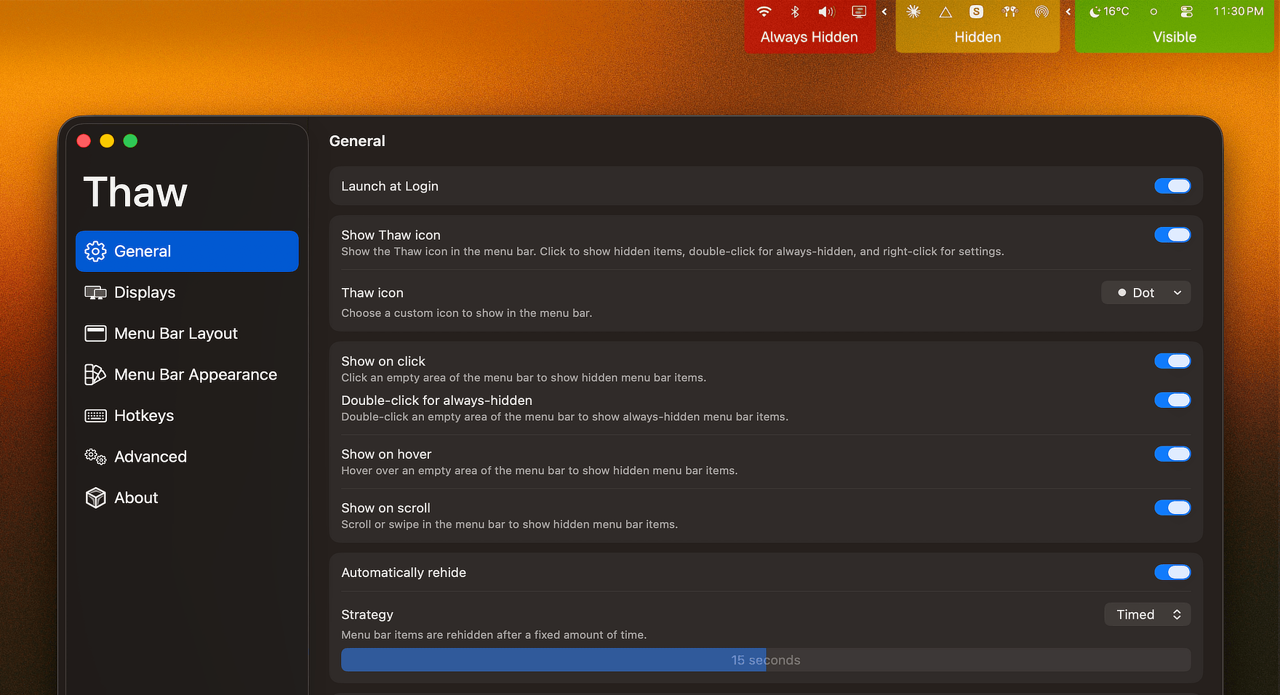
Некоторые значки строки меню нужны только при подключённом устройстве. Например, вспомогательное приложение внешнего диска: следить за ним весь день незачем, но после подключения хочется сразу найти управление. Thaw 2.1 позволяет задавать видимость существующих элементов условиями, а не переставлять их вручную каждый день.
Материал основан на официальном выпуске 2.1.0 и документации соответствующего тега, проверенных 2026-10-19. Мы не устанавливали и не тестировали приложение. Это небольшой начальный сценарий, а не измерение сэкономленного времени и не утверждение, что все функции главной страницы доступны в стабильной сборке.
Начните с одного значка и одного правила
Исходные условия: Mac с macOS 26 и вспомогательное приложение диска, у которого уже есть элемент строки меню. Ожидаемый результат — на один постоянный значок меньше, но нужное управление доступно при подключении устройства. Thaw управляет существующими элементами, а не создаёт значки приложениям, у которых их нет.
- Сначала проверьте «Об этом Mac». Откройте страницу Thaw в OpenNavo или получите стабильную сборку в официальном выпуске 2.1.0.
- Запустите Thaw и предоставьте доступ к Универсальному доступу по запросу macOS. Дополнительные источники триггеров пока не включайте.
- Удерживая Command, перетащите редко используемый элемент в Hidden. Либо откройте Settings через контекстное меню Thaw и перенесите его из Visible в Hidden в разделе Layout. Нажмите значок Thaw и убедитесь, что элемент можно вернуть.
- До добавления правила выберите способ показа и автоматического повторного скрытия. Примечания 2.1.0 прямо подтверждают условие внешнего диска. Включите только нужные Trigger Sources и свяжите условие устройства с существующим элементом в редакторе. Все источники, кроме батареи и питания, изначально выключены.
- Подключите и отключите устройство, проверьте видимость и убедитесь, что ручной показ работает. Это рекомендуемая локальная проверка, а не уже проведённый нами тест.
Изображение взято из официального README; его пиксели проверены. Оно объясняет три раздела и настройки показа и скрытия, но версия приложения не указана. Это не снимок редактора триггеров 2.1.
Для чего нужны группы и профили Spaces
Groups позволяет перемещать и скрывать связанные элементы вместе, в том числе между разделами. В 2.1 профиль также может следовать за Space, а каждый рабочий стол — иметь своё оформление строки меню. Сначала наладьте ручное расположение, затем добавляйте переключение профилей: изменение всего макета затрудняет поиск ошибки в одном правиле.
Zen Mode закрывает все разделы одной клавишей быстрого доступа. Наведение, автоматический показ и мигающие значки не откроют их до выключения режима. Это уменьшение визуальных помех, а не гарантия приватности при демонстрации экрана: уведомления и содержимое окон приложений он не скрывает.
Запись экрана необязательна, Универсальный доступ обязателен
В 2.1 Thaw Bar, поиск и Layout могут показывать значки приложений вместо живых превью, если не разрешать запись экрана. Соответствующие эффекты захвата недоступны; официальная документация также указывает отсутствие подсказок и оттенка из обоев. Для перемещения и скрытия элементов по-прежнему нужен Универсальный доступ. Необязательная запись экрана не означает работу вообще без разрешений.
Названия в источниках различаются: README тега ещё использует Developer settings, а примечания 2.1.0 переименовывают раздел в Trigger Sources. Здесь используется новое название. Не ищите все новые элементы управления на историческом снимке.
Когда достаточно простого решения
Если нужна лишь стрелка для сворачивания значков, базовый сценарий из официального README Hidden Bar подходит для сравнения: разместите разделитель перетаскиванием с Command и нажмите стрелку. Это не утверждение, что у Hidden Bar нет других функций.
Выбирайте Thaw 2.1 ради условной видимости, группового перемещения или профилей Spaces, а не потому, что длинный список возможностей всегда лучше. Если несколько повседневных значков уже помещаются, менять ничего не обязательно.
Версии, цена и обслуживание
Thaw бесплатен под GPL-3.0, без учётной записи и подписки. Homebrew указывает поддержку Apple silicon и Intel, но его минимум macOS 26 не является полной гарантией совместимости: разработчик прямо ограничивает стабильную 2.1.0 системой macOS 26. Для macOS 27 существует отдельная предварительная ветка Thaw 3 без гарантированного совпадения функций. Для macOS 14 и 15 документация рекомендует старый Thaw 1, а не новые возможности из этого материала.
2.1.0 вышла 2026-10-14 UTC. Это существенное функциональное обновление, не запуск нового продукта. В текущем обзоре OpenNavo остались описания 2.0.x, хотя раздел версий показывает 2.1.0. Новые возможности здесь подтверждаются соответствующим официальным выпуском; сама карточка приложения не изменяется.
Изменение интервалов может перезапускать приложения строки меню. Чтобы избежать автоматических перезапусков, примечания рекомендуют Settings → Displays → When applying spacing → Wait until next restart. Несколько дисплеев, необычные элементы и обновления ОС требуют локальной проверки. При проблеме сначала обратитесь к официальному руководству по частым неполадкам, а не очищайте настройки.
Следующий шаг и источники
Скройте один элемент, проверьте показ и повторное скрытие, затем добавьте одно правило устройства. Переходите к группам и профилям, только если это полезно в работе. Thaw в OpenNavo или загрузка с официальной страницы 2.1.0.
Проверено 2026-10-19. Основные источники: выпуск 2.1.0, README тега, первые шаги, разрешения, каналы версий, лицензия, Homebrew и официальный README Hidden Bar.