Tiny Shield 1.18.1:アプリを遮断する前にアップロードを調べる
アプリの通信量から帯域グラフ、ドメインや IP へたどる手順を公式資料で整理。無料版と PRO の履歴、権限の違いも説明します。実機レビューではありません。
通信中という表示だけでは判断できない
スマートフォンのテザリング中に、同期アプリが送信を続けている。まず知りたいのは、どのアプリが、どこへ、どの時間帯に、どれだけ送ったかです。Tiny Shield 1.18.1 の帯域監視では、アプリのグラフを開き、ドメインや IP アドレスまで調べられます。[2][3]
本稿は 2026-10-19 に確認した公式リリース、文書、利用許諾に基づく解説です。Mac にインストールして試した記事ではありません。製品はプロプライエタリで、GitHub にリリースがあってもオープンソースとは限りません。EULA は所有権を保持し、再配布を制限しています。[7]
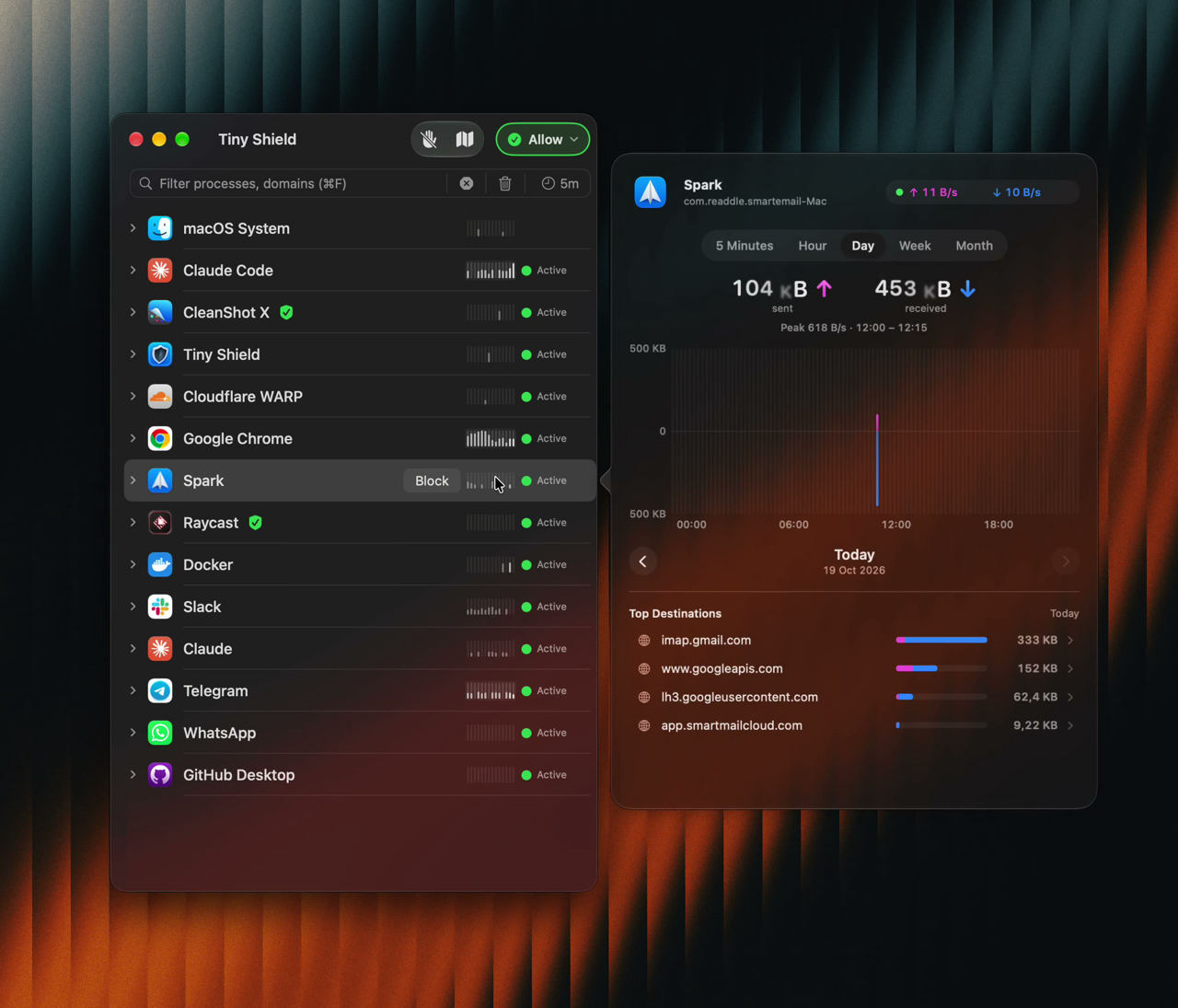
公式の機能デモです。アプリ行と詳細画面の関係を説明するもので、数値は当方の測定結果ではありません。検証可能なバージョン番号も写っていません。
一つのアプリと一つの期間に絞る
準備は通常の権限設定から。 公式手順は Applications への配置、Network Extension のインストール、システム設定で Tiny Shield を有効化し、Filter Network Content を許可する流れです。単なるグラフ表示ではなくネットワークフィルタの権限です。許可したくなければ別の方法を選び、macOS の安全設定を回避しないでください。[5][12]
1. 対象アプリの通信を確認。 同期やダウンロードのアプリを接続一覧で探し、必要なら検索します。アプリ、ドメイン、IP の各行に直近1分のミニグラフがあり、忙しい行を見つける手掛かりになります。[3][5]
2. Block より先にミニグラフを開く。 詳細には現在の上り・下り速度、選択期間の送受信合計、ピークと時刻が表示されます。右クリックの Show Bandwidth… からも開けます。送信と受信を分けて読み、通常のダウンロードをアップロードと取り違えないようにします。[3]
3. Top Destinations をたどる。 同じ画面でドメインや IP を調べ、接続先を選んで個別グラフを開きます。戻るボタンでアプリへ戻れます。アプリ名、期間、方向、接続先をメモすると、後で確認できる観察記録になります。安全性の自動判定ではありません。[3]
4. 用途を理解してからルールを変える。 アプリや接続先を遮断できますが、同期サービスは直前に変更したファイルを送っているだけかもしれません。数字を下げるためだけに全通信を止めず、用途を確認してください。通信量だけでは悪意を判断できません。[3][5]
曲線より期間と保存範囲を確認
ミニグラフは直近1分、詳細の 5 Minutes 表示は無料です。Hour、Day、Week、Month の履歴は PRO が必要です。デモの Day 画面が無料版に含まれるとは考えないでください。過去を調べる前に、ライセンスと実際に保存された履歴を確認します。[3][4]
Clear All と Delete は対象行の帯域履歴も消します。比較したいなら先にメモを残してください。公式文書は、通信内容を読まずバイト数を数え、履歴を Mac に保存すると説明しています。ただし、認証など他の製品機能も一切通信しないという意味でも、独立したプライバシー監査でもありません。[3][7]
Activity Monitor と LuLu との選び分け
全体の送受信量やスループットだけなら、まず macOS のアクティビティモニタの「ネットワーク」へ。Apple の説明にはデータ合計、毎秒の量、パケット数があり、新しい拡張機能が不要な場合もあります。[11]
無料でオープンソースの未知の外向き接続制御が目的なら、LuLu の公式な位置付けが合います。プロセス・接続先ルールや同梱 Network Monitor も案内されています。ここで Tiny Shield を検討する理由は、公式文書で示されたアプリ→帯域→接続先の流れであり、他製品に不可能だという主張ではありません。[3][10]
対応環境、料金、向かない用途
macOS 15 以降の Apple silicon と Intel Mac に対応。無料版はリアルタイム帯域と短い期間を使えますが、Block List と Allow List は各1ルールです。Require Approval、Block All、長期間の帯域履歴は PRO です。[4][5]
公式直販の Standard は1台、Combo は2台で、どちらも2年間の更新を含みます。Lifetime は2台で生涯更新。Standard と Combo は更新期間後も対象バージョンを使えます。セール価格は固定記載せず、購入前に公式料金を確認してください。他の配布経路の条件は別途確認が必要です。[4][6]
アプリのアップロード量を接続先と結び付けたい人向けです。全体速度だけで十分、オープンソース必須、拡張権限を許可しない、マルウェア判定が欲しい人には向きません。まず無料の短期間表示で一件調べてから、長期履歴への支払いを考えるのがよいでしょう。[3][4][11]
アプリと公式ダウンロード
OpenNavo で Tiny Shield を見る。ダウンロード前に公式製品ページとリリース一覧を確認してください。権限や安全確認の回避は勧めません。
出典と確認日
確認日:2026-10-19。番号は本文の出典に対応します。公式画像は画面説明用です。
Sources:
[2] https://github.com/ProxymanApp/Tiny-Shield/releases/tag/1.18.1 [3] https://tinyshield.proxyman.com/docs/features/bandwidth-monitor [4] https://tinyshield.proxyman.com/pricing [5] https://tinyshield.proxyman.com/docs [6] https://tinyshield.proxyman.com/docs/license [7] https://tinyshield.proxyman.com/eula [10] https://objective-see.org/products/lulu.html [11] https://support.apple.com/guide/activity-monitor/view-network-activity-actmntr1006/mac [12] https://tinyshield.proxyman.com/docs/features/network-extension