Thaw 2.1: una barra de menús que sigue tus dispositivos y Spaces
Empieza con un icono oculto y una condición. Una guía de los activadores para discos externos, grupos, perfiles por Space y permisos de Thaw 2.1, distinguiendo la versión estable para macOS 26 de las preliminares para macOS 27.
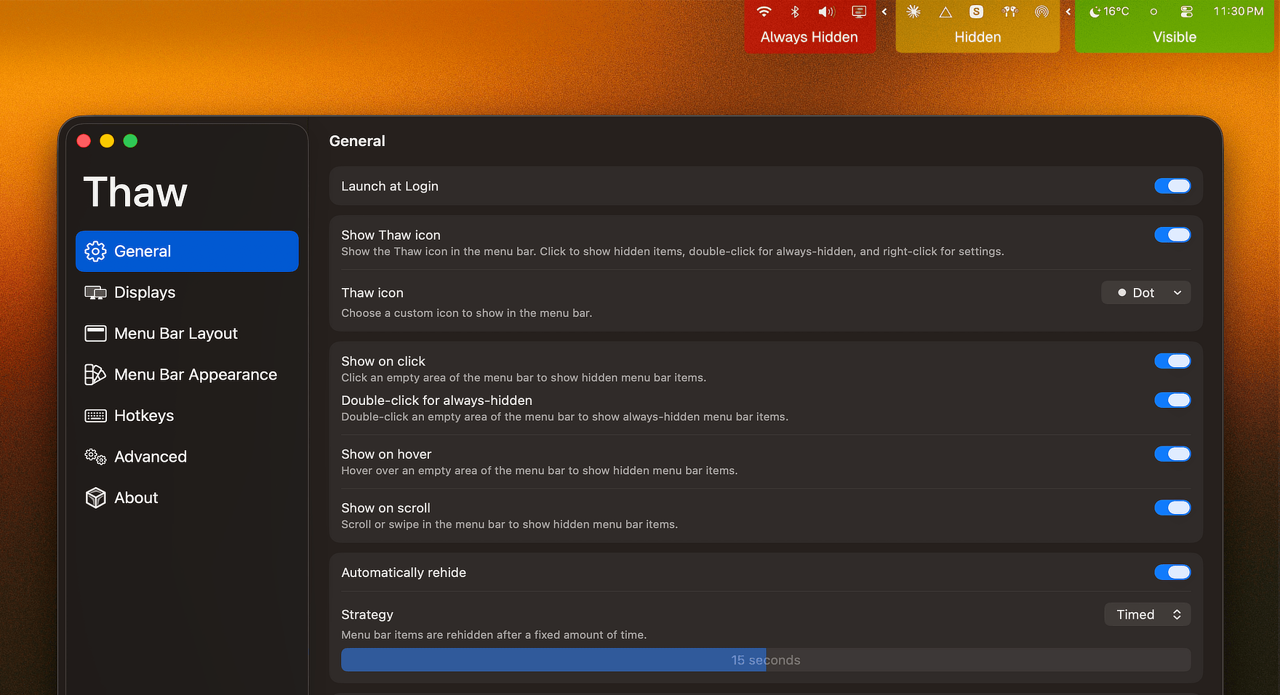
Algunos iconos de la barra de menús solo importan cuando conectas un dispositivo. El asistente de un disco externo es un buen ejemplo: no necesitas vigilarlo todo el día, pero quieres tener sus controles a mano al conectar el disco. Thaw 2.1 permite decidir la visibilidad de elementos existentes mediante condiciones, en lugar de ordenarlos manualmente cada día.
Esta guía se basa en la versión oficial 2.1.0 y en la documentación de esa etiqueta, comprobadas el 2026-10-19. No hemos instalado ni probado la aplicación. Proponemos una configuración pequeña para empezar, sin prometer un ahorro de tiempo medido ni atribuir a la versión estable todas las funciones de la página principal.
Un icono y una regla para empezar
El punto de partida es un Mac con macOS 26 y un asistente de disco que ya tenga un elemento en la barra. El resultado previsto es un icono permanente menos y acceso al control pertinente cuando conectas el dispositivo. Thaw gestiona elementos existentes; no crea un icono para aplicaciones que carecen de él.
- Comprueba primero Acerca de este Mac. Consulta la ficha de Thaw en OpenNavo o consigue la versión estable en la publicación oficial 2.1.0.
- Abre Thaw y concede Accesibilidad cuando macOS lo solicite. Deja desactivadas las fuentes avanzadas de activadores al principio.
- Mantén pulsado Command y arrastra un elemento poco utilizado a Hidden. También puedes abrir Settings desde el menú contextual de Thaw y arrastrarlo de Visible a Hidden en Layout. Pulsa el icono de Thaw y comprueba que puedes recuperarlo.
- Elige primero un gesto de revelado y una estrategia de ocultación automática. Las notas de 2.1.0 admiten explícitamente una condición de disco externo. Activa solo las Trigger Sources necesarias y vincula la condición del dispositivo con un elemento existente en el editor. Las fuentes distintas de batería y alimentación vienen desactivadas.
- Conecta y desconecta el dispositivo, comprueba la visibilidad y confirma que el revelado manual sigue funcionando. Son pasos de aceptación local recomendados, no pruebas que hayamos realizado.
La imagen procede del README oficial y hemos revisado sus píxeles. Explica las tres secciones y las opciones de revelado y ocultación, pero no identifica la versión de la aplicación. No muestra el editor de activadores de 2.1.
Para qué sirven los grupos y perfiles por Space
Groups permite mover y ocultar juntos los controles relacionados, incluso entre secciones. La versión 2.1 también permite que un perfil siga a un Space, con un aspecto de la barra propio de cada escritorio. Primero ajusta la disposición manual y luego añade el cambio de perfiles: modificar toda la disposición mientras investigas una regla dificulta el diagnóstico.
Zen Mode cierra todas las secciones con un atajo. El puntero, el revelado automático y los iconos intermitentes no las abrirán hasta desactivarlo. Reduce las distracciones visuales; no garantiza la privacidad al compartir pantalla ni desactiva notificaciones u oculta información dentro de las ventanas.
Grabación de pantalla opcional, Accesibilidad obligatoria
En 2.1, Thaw Bar, la búsqueda y Layout pueden mostrar los iconos de las aplicaciones en lugar de vistas previas en directo si rechazas Grabación de pantalla. Se pierden los efectos de captura correspondientes; la documentación también indica que no estarán disponibles las ayudas emergentes ni el tinte del fondo. Accesibilidad sigue siendo necesaria para mover y ocultar elementos. Que la grabación sea opcional no significa que no se necesiten permisos.
Las fuentes usan nombres distintos: el README de la etiqueta conserva Developer settings, mientras que las notas de 2.1.0 lo renombran Trigger Sources. Aquí usamos el nombre de las notas. No busques todos los controles nuevos en una captura histórica.
Cuándo basta algo más sencillo
Si solo quieres una flecha que contraiga iconos, el flujo básico del README oficial de Hidden Bar sirve como punto de comparación: coloca el separador con Command y arrastrar, y pulsa la flecha para ocultar elementos. Esto no afirma que Hidden Bar carezca de otras funciones.
Elige Thaw 2.1 porque necesitas visibilidad condicional, movimiento en grupo o perfiles por Space, no porque más funciones sean siempre mejores. Si tus pocos iconos habituales caben bien, quizá no tengas que cambiar nada.
Versiones, precio y mantenimiento
Thaw es gratuito con licencia GPL-3.0, sin cuenta ni suscripción. Homebrew indica compatibilidad con Apple silicon e Intel, pero su mínimo de macOS 26 no constituye una promesa completa: el desarrollador limita expresamente la versión estable 2.1.0 a macOS 26. macOS 27 tiene una línea preliminar independiente, Thaw 3, sin paridad de funciones garantizada. Para macOS 14 y 15, la documentación remite a Thaw 1, no a las novedades de esta guía.
2.1.0 se publicó el 2026-10-14 UTC. Es una actualización funcional importante, no el lanzamiento de un producto nuevo. El resumen actual de OpenNavo conserva descripciones de 2.0.x mientras la sección de versiones muestra 2.1.0; las novedades aquí se apoyan en la publicación oficial correspondiente, sin modificar la ficha.
Cambiar el espaciado puede reiniciar las aplicaciones de la barra. Para evitar reinicios automáticos, las notas recomiendan Settings → Displays → When applying spacing → Wait until next restart. Las configuraciones con varias pantallas, los elementos especiales y las actualizaciones del sistema requieren comprobaciones locales. Consulta la guía oficial de problemas frecuentes antes de borrar los ajustes.
Siguiente paso y fuentes
Oculta un elemento, comprueba que se revela y vuelve a ocultarse y añade una regla de dispositivo. Amplía a grupos y perfiles si te resulta útil. Descubre Thaw en OpenNavo o descárgalo desde la página oficial 2.1.0.
Comprobado el 2026-10-19. Referencias principales: versión 2.1.0, README de la etiqueta, primeros pasos, permisos, canales de versiones, licencia, Homebrew y README oficial de Hidden Bar.