Thaw 2.1: a barra de menus acompanha dispositivos e Spaces
Comece com um ícone oculto e uma condição. Um guia dos gatilhos para discos externos, grupos, perfis por Space e permissões do Thaw 2.1, separando a versão estável para macOS 26 das prévias para macOS 27.
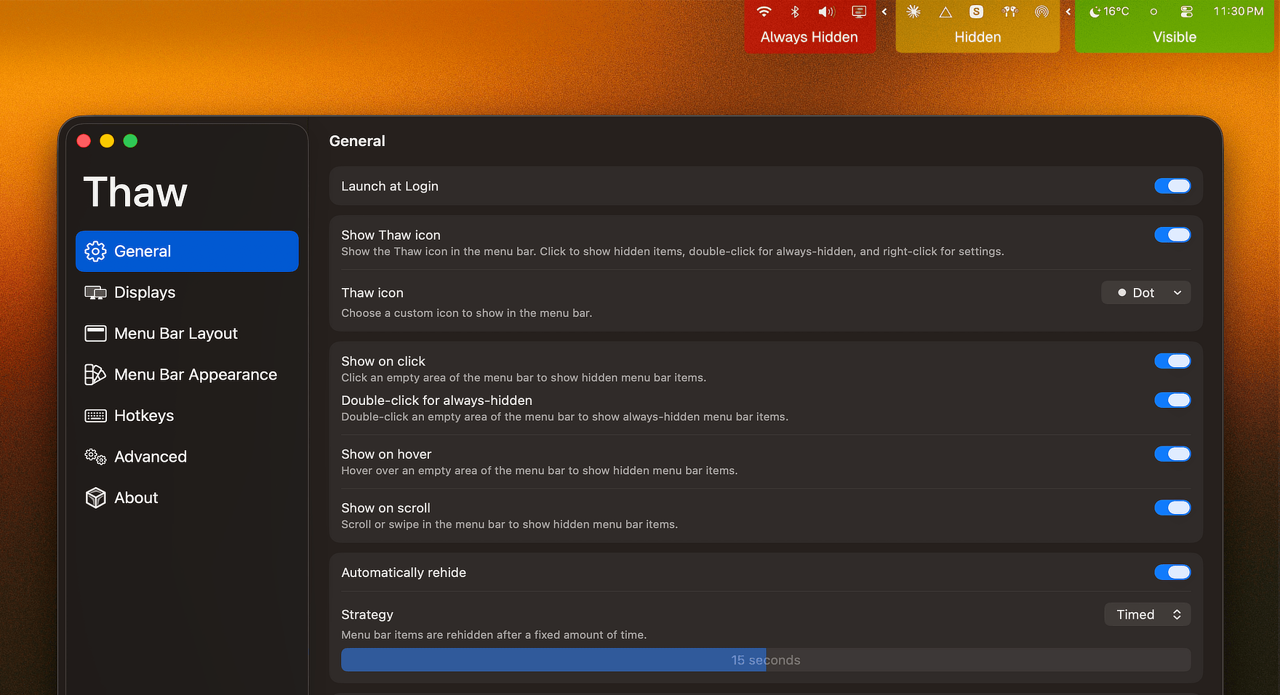
Alguns ícones da barra de menus só importam quando um dispositivo está conectado. O aplicativo auxiliar de um disco externo é um exemplo: você não precisa acompanhá-lo o dia inteiro, mas quer seus controles à mão ao conectar o disco. O Thaw 2.1 usa condições para definir a visibilidade de itens existentes, em vez de exigir uma organização manual diária.
Este guia usa a versão oficial 2.1.0 e a documentação da mesma tag, verificadas em 2026-10-19. Não instalamos nem testamos o aplicativo. A proposta é uma configuração pequena para começar, sem prometer economia de tempo medida nem atribuir à versão estável todos os recursos da página inicial.
Comece com um ícone e uma regra
O ponto de partida é um Mac com macOS 26 e um auxiliar de disco que já tenha um item na barra de menus. O resultado esperado é um ícone permanente a menos, mantendo o controle relevante disponível ao conectar o dispositivo. O Thaw gerencia itens existentes; não cria um ícone para aplicativos que não têm um.
- Confira primeiro Sobre Este Mac. Consulte a página do Thaw no OpenNavo ou obtenha a versão estável no lançamento oficial 2.1.0.
- Abra o Thaw e conceda Acessibilidade quando o macOS solicitar. Inicialmente, deixe as fontes avançadas de gatilhos desativadas.
- Segure Command e arraste um item pouco usado para Hidden. Outra opção é abrir Settings pelo menu de contexto do Thaw e arrastar de Visible para Hidden em Layout. Clique no ícone do Thaw e confirme que consegue recuperar o item.
- Escolha um gesto de exibição e uma estratégia de ocultação automática antes de adicionar a regra. As notas de 2.1.0 confirmam uma condição de disco externo. Ative apenas as Trigger Sources necessárias e associe a condição do dispositivo a um item existente no editor. Fontes além de bateria e alimentação vêm desativadas.
- Conecte e desconecte o dispositivo, confira a visibilidade e confirme que a exibição manual continua funcionando. São etapas sugeridas de validação local, não testes que já realizamos.
A imagem vem do README oficial e seus pixels foram revisados. Ela explica as três seções e os ajustes de exibição e ocultação, mas não identifica a versão do aplicativo. Não é uma captura do editor de gatilhos de 2.1.
O papel dos grupos e perfis por Space
Groups permite mover e ocultar controles relacionados como uma unidade, inclusive entre seções. A versão 2.1 também permite associar um perfil a um Space, com uma aparência da barra para cada área de trabalho. Ajuste primeiro o layout manual e depois adicione a troca de perfis: alterar todo o layout enquanto investiga uma regra dificulta o diagnóstico.
Zen Mode fecha todas as seções com um atalho. Passar o cursor, exibições automáticas e ícones piscando não as abrem até você desativá-lo. Isso reduz distrações visuais, mas não garante privacidade no compartilhamento de tela nem desativa notificações ou esconde informações dentro das janelas.
Gravação de Tela é opcional; Acessibilidade não
Na versão 2.1, Thaw Bar, busca e Layout podem usar ícones de aplicativos no lugar de prévias ao vivo se você recusar Gravação de Tela. Os efeitos de captura correspondentes ficam indisponíveis; a documentação também lista dicas flutuantes e tonalidade derivada do papel de parede. Acessibilidade continua necessária para mover e ocultar itens. Gravação opcional não significa operação sem permissões.
Há nomes diferentes nas fontes: o README da tag ainda usa Developer settings, enquanto as notas de 2.1.0 renomeiam a área para Trigger Sources. Este guia usa o nome das notas. Não espere encontrar todos os controles novos numa imagem histórica.
Quando uma solução simples basta
Se você só quer uma seta para recolher ícones, o fluxo básico do README oficial do Hidden Bar é um ponto de comparação: posicione o divisor com Command e arrastar e clique na seta para ocultar os itens. Isso não afirma que o Hidden Bar não tenha outros recursos.
Escolha o Thaw 2.1 porque precisa de visibilidade condicional, movimento em grupo ou perfis por Space, não porque uma lista maior de recursos seja necessariamente melhor. Se seus poucos ícones cotidianos já cabem, talvez não seja preciso mudar nada.
Versões, preço e manutenção
O Thaw é gratuito sob GPL-3.0, sem conta nem assinatura. O Homebrew informa suporte a Apple silicon e Intel, mas seu mínimo de macOS 26 não é uma promessa completa de compatibilidade: o desenvolvedor limita explicitamente a versão estável 2.1.0 ao macOS 26. O macOS 27 tem a linha separada de pré-lançamento Thaw 3, sem paridade garantida. Para macOS 14 e 15, a documentação aponta versões antigas do Thaw 1, não os recursos novos deste guia.
A versão 2.1.0 foi publicada em 2026-10-14 UTC. É uma atualização funcional importante, não um produto recém-lançado. O resumo atual do OpenNavo conserva descrições de 2.0.x enquanto a seção de versões mostra 2.1.0; os novos recursos aqui se baseiam no lançamento oficial correspondente, sem alterar o cadastro.
Mudanças no espaçamento podem reiniciar aplicativos da barra. Para evitar reinícios automáticos, as notas recomendam Settings → Displays → When applying spacing → Wait until next restart. Várias telas, itens especiais e atualizações do sistema ainda exigem validação local. Consulte o guia oficial de problemas frequentes antes de apagar os ajustes.
Próximo passo e fontes
Oculte um item, confira a exibição e a ocultação automática e adicione uma regra de dispositivo. Avance para grupos e perfis se isso ajudar sua rotina. Conheça o Thaw no OpenNavo ou baixe pela página oficial 2.1.0.
Verificado em 2026-10-19. Fontes principais: versão 2.1.0, README da tag, primeiros passos, permissões, canais de versão, licença, Homebrew e README oficial do Hidden Bar.