MacPacker 1.1: Eine Datei aus verschachtelten Archiven holen – und erst dann über Änderungen entscheiden
Suchen, Extrahieren und Bearbeiten getrennt angehen: Mit MacPacker verschachtelte Archive durchsuchen und nur benötigte Dateien entnehmen. Vor Änderungen an ZIP oder dem neu unterstützten 7z das Original sichern und das Ergebnis prüfen.
Ein heruntergeladenes Build-Artefakt enthält ein weiteres Archiv, aber Sie brauchen nur eine Konfiguration oder einen Bericht. Wer jede Ebene vollständig entpackt, erhält oft viele derzeit unnötige Dateien. MacPacker zeigt zuerst den Inhalt: Sie entscheiden, was Sie entnehmen und ob Sie das Archiv überhaupt bearbeiten müssen.[2][3]
Dieser Artikel basiert auf offiziellen Unterlagen, geprüft am 2026-10-19. Die Anwendung wurde nicht installiert oder praktisch getestet. Die an diesem Tag veröffentlichte stabile Version 1.1.0 ergänzt ausdrücklich die Bearbeitung von 7z sowie ein Fortschrittsfenster beim Komprimieren aus dem Finder. Das ist weder eine neu erschienene Anwendung noch eine Zusage, dass sich alle Formate bearbeiten lassen.[1]
Eine Datei wiederfinden, ohne zuerst das Original zu verändern
Angenommen, ein Kollege gibt Ihnen ein Archiv mit älteren Versionen und einem darin enthaltenen ZIP. Sie suchen eine bestimmte Datei. Die Dateinamen hier veranschaulichen nur das Szenario; sie sind kein Protokoll eines durchgeführten Tests. Ausgangspunkt ist ein Archiv aus vertrauenswürdiger Quelle, dessen Original Sie behalten. Das Ergebnis ist eine separat extrahierte, geprüfte und zur Weitergabe geeignete Datei.
- Öffnen Sie über MacPacker bei OpenNavo die offizielle Bezugsquelle und prüfen Sie die tatsächlich installierte Version. Zum Durchsuchen und Extrahieren müssen Sie das Archiv nicht erst verändern, nur um neue Funktionen auszuprobieren.
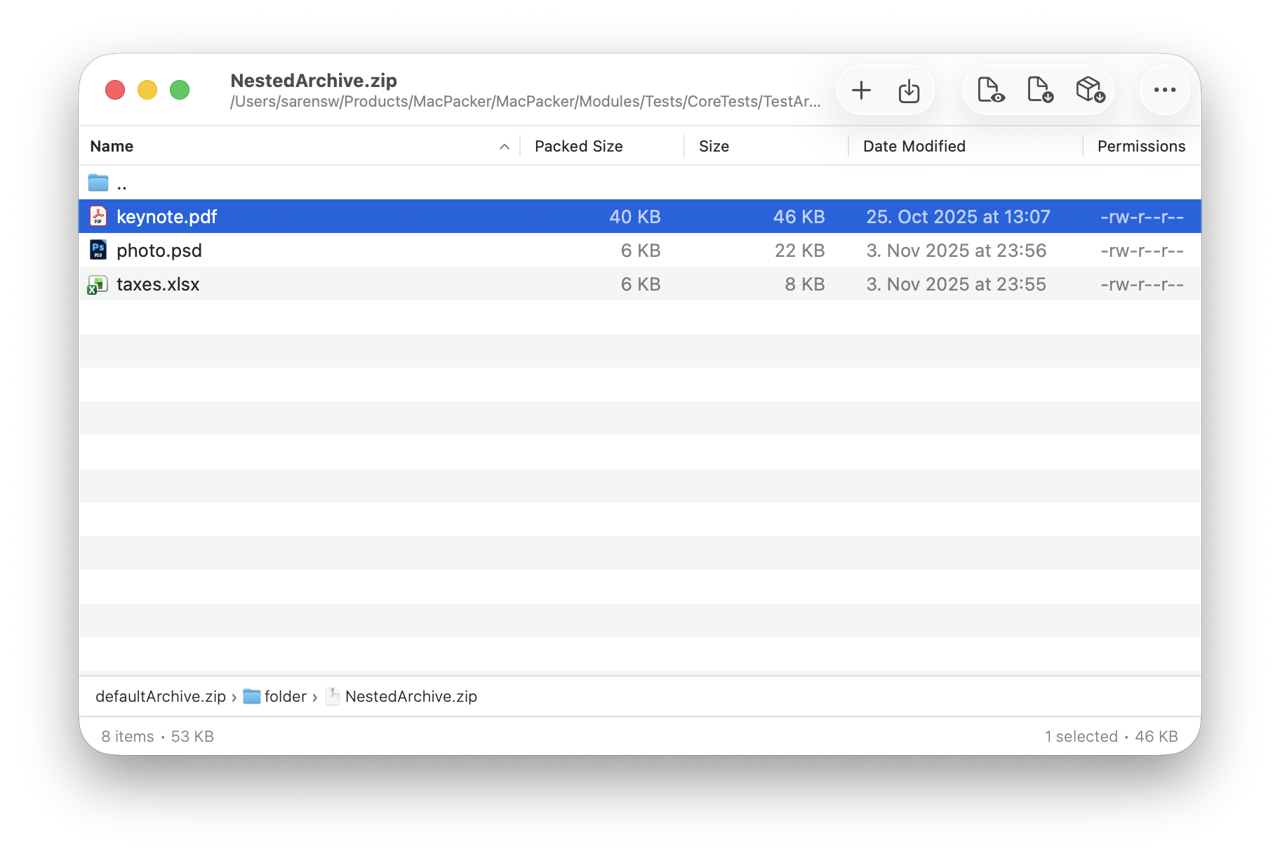
- Öffnen Sie das Archiv in MacPacker und navigieren Sie durch die Ordner in enthaltene Archive. Prüfen Sie Dateiname, Größe und Brotkrümelnavigation. Laut offizieller Beschreibung ist verschachteltes Browsen möglich, ohne jede Ebene manuell vollständig zu entpacken.[2]
- Prüfen Sie die gewünschte Datei mit Quick Look und ziehen Sie die ausgewählten Elemente in einen neu angelegten Zielordner. Kann das System das Format nicht anzeigen, prüfen Sie es nach dem Extrahieren mit einer geeigneten Anwendung. Ein Vorschaubild beweist nicht, dass der Inhalt korrekt ist.[2]
- Kontrollieren Sie Dateiname, Inhalt und Verwendungszweck, bevor Sie die Datei weitergeben. Behalten Sie das Originalarchiv, bis es sicher nicht mehr benötigt wird. Temporäre Ordner aufzuräumen ist etwas anderes, als das Original zu bearbeiten.
Die Abbildung ist ein offizielles Produktbeispiel und verwendet ein bereits geprüftes OpenNavo-Asset. Brotkrümelnavigation und ausgewählte Zeile erläutern das Browsen in verschachtelten Archiven; der Pfad enthält ein Verzeichnis mit Testmaterial. Das Bild zeigt keine abgeschlossene Extraktion, belegt keine Version und beweist keine erfolgreiche 7z-Bearbeitung.
Falls Änderungen nötig sind: eine eigene, klar begrenzte Aufgabe
Das Hinzufügen, Löschen und Speichern in ZIP ist bereits offiziell beschrieben. Die Versionshinweise zu 1.1.0 nennen zusätzlich „Edit 7z archives“. Die README spricht weiterhin von ZIP-Bearbeitung und künftig weiteren Formaten. Deshalb bestätigen wir den neuen Umfang anhand der entsprechenden Versionshinweise, statt die ältere README stillschweigend umzudeuten.[1][2][3]
Kopieren Sie zuerst das gesamte Archiv. Prüfen Sie an der Kopie, welche Bearbeitungsschritte unterstützt werden, und speichern Sie an einem eindeutig gewählten Ort. Öffnen Sie das Ergebnis erneut und kontrollieren Sie Dateiliste und benötigte Inhalte. Wer nur eine Datei braucht, hört nach dem Extrahieren auf und bereinigt oder überschreibt nicht nebenbei das Quellarchiv. Dieser Artikel verspricht weder einen Ablauf ohne temporäres Entpacken noch bestimmte Geschwindigkeiten oder verlustfreies Neuschreiben. Auch wurden nicht alle Kombinationen beschädigter, aufgeteilter oder verschlüsselter Archive geprüft.
1.1.0 behebt außerdem gemeldete Probleme: leere ZIP-Dateien beim Komprimieren im Finder, Hänger bei großen Ordnern und Beschädigungen beim Speichern eines ZIP mit enthaltenem 7z. Das sind dokumentierte Fehlerkorrekturen, kein Nachweis, dass jede Datei geprüft wurde. Den Ablauf zuerst mit einer ersetzbaren Kopie auszuprobieren bleibt sinnvoll.[1]
Systemwerkzeuge oder BetterZip?
Wenn Sie nur gelegentlich ein gewöhnliches ZIP vollständig entpacken, reicht das macOS-Archivierungsprogramm möglicherweise aus. MacPacker betont auf seiner Website das Browsen, die Vorschau, verschachtelte Ebenen und selektives Extrahieren. Dies ist kein gemessener Vergleich der Kompressionsrate.[3]
Für ausgereifte Stapelverarbeitungs-Vorgaben, Filter und Automatisierung lohnt sich der Vergleich mit den offiziellen BetterZip-Unterlagen. Dort werden direkte Änderungen, das Zurückschreiben aus externen Editoren, Vorgaben, AppleScript und die Kommandozeile genannt. MacPacker ist nicht als vollständiger Ersatz dieser Abläufe darzustellen. Wenn Ihr vorhandenes Werkzeug gut funktioniert, müssen Sie nicht allein wegen des kostenlosen Angebots wechseln. Empfohlen wird hier eine quelloffene Alternative mit einer konkreten neuen Fähigkeit.[5]
Für wen es passt – und wann Zurückhaltung sinnvoll ist
Geeignet ist MacPacker für Mac-Nutzer, die regelmäßig Build-Artefakte, Downloads oder Sicherungen prüfen und daraus nur wenige Dateien benötigen. Ebenso für Menschen, die Versionshinweise vergleichen und ZIP-/7z-Bearbeitung an Kopien ausprobieren möchten. Es ist kein Ersatz für ein Sicherungssystem, keine Garantie zur Wiederherstellung beschädigter Archive und keine Zusage, dass jedes lesbare Format auch beschreibbar ist. Dateien unbekannter Herkunft sollten Sie nicht ausführen, nur weil eine Vorschau möglich ist.
Kompatibilität, Kosten und Versionsgrenzen
Die offizielle README verlangt macOS 14.6 oder neuer. Die verkürzte Angabe macOS 14+ auf der Website und die weniger genaue Mindestversion bei Homebrew belegen nicht, dass 14.0–14.5 funktionieren. Wir haben das von Homebrew verlinkte ZIP für 1.1.0 heruntergeladen und SHA-256, die Mindestversion 14.6 in Info.plist sowie x86_64/arm64 im Universal-Hauptprogramm geprüft. Das war ausschließlich eine Prüfung der Paketstruktur, kein Installations- oder Laufzeittest.[2]
Die Anwendung ist kostenlos und steht unter GPL-3.0. Laut Website gibt es weder kostenpflichtige Stufen noch Abonnements oder eine Pflicht zu einem MacPacker-Konto. Beim Bezug über den App Store gelten weiterhin Apples Konto- und Prüfverfahren; Updates können später als beim direkten Download erscheinen. Die offizielle README weist weiterhin auf frühe Entwicklung und mögliche inkompatible Änderungen hin. Die Kennzeichnung als stabile Version bedeutet weder Sicherungsgarantie noch Risikofreiheit.[2][3][4]
Quellen und Download
Geprüft am 2026-10-19. Sehen Sie zunächst die MacPacker-App-Informationen an und beziehen Sie die aktuelle offizielle Version über die MacPacker-Website. Dies ist ein dokumentationsbasierter Leitfaden, kein praktischer Testbericht. Bewahren Sie vor Änderungen das Original auf und prüfen Sie das Ergebnis nach dem Extrahieren oder Speichern.
[1] Offizielle Versionshinweise zu 1.1.0. [2] README und Installationsanforderungen zum Tag 1.1.0. [3] Offizielle Funktionen und Kosten von MacPacker. [4] GPL-3.0-Lizenz zum Tag 1.1.0. [5] Offizielle BetterZip-Funktionen.