MacPacker 1.1: extraer un archivo de un comprimido anidado antes de editar
Separa inspección, extracción y edición: explora archivos anidados, extrae solo lo necesario y conserva el original antes de editar ZIP o el nuevo formato compatible, 7z.
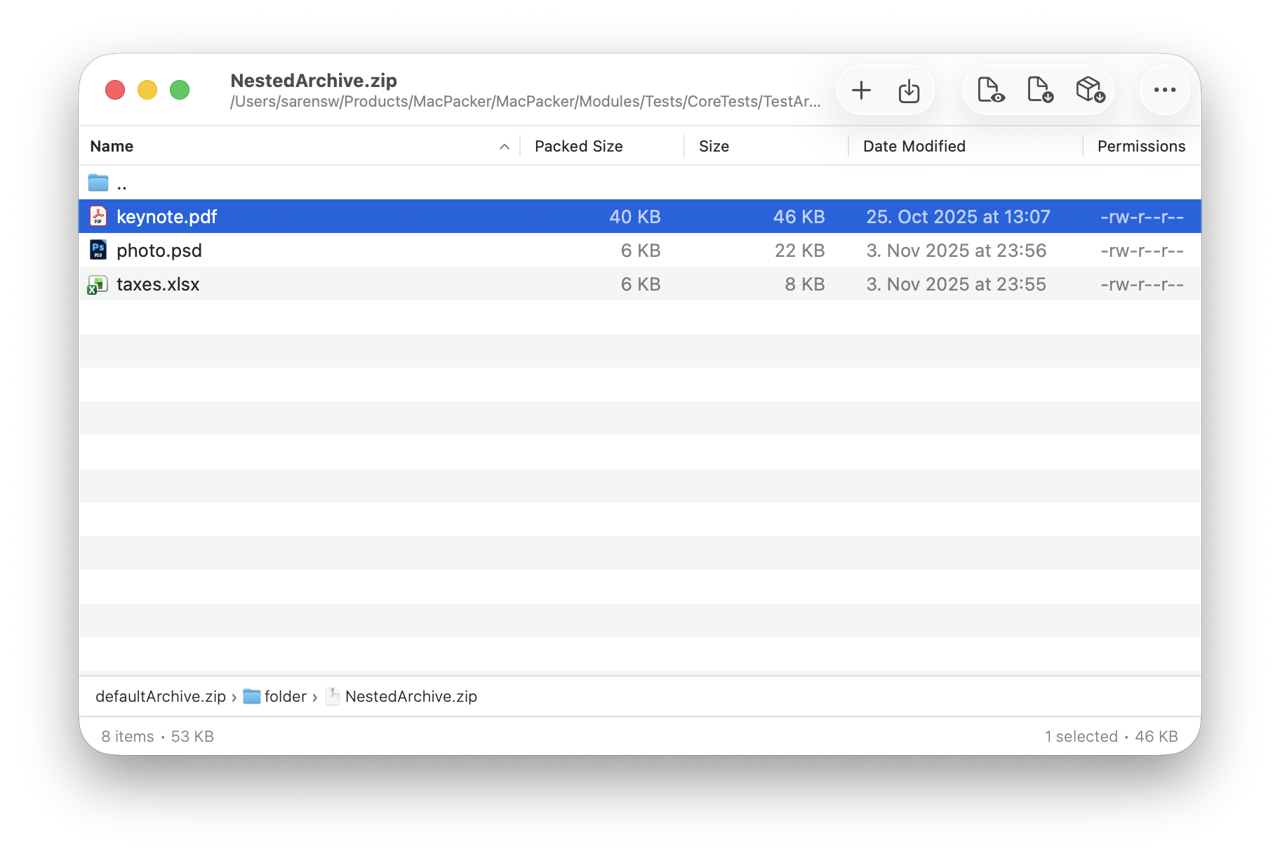
Una descarga de compilación contiene otro archivo comprimido y solo necesitas una configuración o un informe. Extraer todas las capas deja archivos que no necesitabas. MacPacker permite inspeccionar primero el contenido, elegir qué extraer y decidir por separado si hace falta editar el comprimido.[2][3]
Esta guía se basa en fuentes oficiales consultadas el 2026-10-19; no hemos instalado ni probado la aplicación. La versión estable 1.1.0, publicada ese día, añade explícitamente edición de 7z y una ventana de progreso al comprimir desde Finder. Es una aplicación existente, no un lanzamiento inicial ni una promesa de escritura en todos los formatos.[1]
Recupera un archivo sin empezar por modificar el original
Imagina que un compañero te envía un comprimido con versiones antiguas y un ZIP interno. Necesitas un solo archivo. Es un ejemplo explicativo, no una prueba realizada. Empieza con un comprimido de una fuente fiable y conserva el original intacto; el resultado será un archivo extraído por separado y revisado para su uso.
- Busca la entrada oficial en la página de MacPacker en OpenNavo y comprueba la versión instalada. Explorar y extraer no exige modificar el comprimido para probar una función nueva.
- Ábrelo en MacPacker y recorre las carpetas hasta el archivo interno. Comprueba nombres, tamaños y ruta de navegación. La documentación describe la exploración anidada sin extraer manualmente todas las capas completas.[2]
- Inspecciona el objetivo con Vista Rápida y arrastra el elemento seleccionado a una carpeta de destino nueva. Si macOS no puede previsualizar ese tipo, revisa el archivo extraído con una aplicación adecuada: una miniatura no demuestra que el contenido sea correcto.[2]
- Comprueba nombre, contenido y finalidad antes de entregarlo. Conserva el comprimido original hasta que ya no sea necesario. Limpiar una carpeta temporal y reescribir el original son tareas diferentes.
La ilustración oficial reutiliza un recurso de OpenNavo revisado visualmente. La ruta y la fila seleccionada explican la navegación anidada; la ruta visible incluye material de pruebas. No muestra una extracción terminada, no identifica la versión ni demuestra una edición 7z correcta.
Trata la edición como una tarea independiente y limitada
El material oficial ya describe añadir, eliminar y guardar contenido ZIP. Las notas de 1.1.0 enumeran por separado «Edit 7z archives». El README sigue hablando de edición ZIP y más formatos futuros; las notas de esa versión son la evidencia del nuevo alcance, no una reinterpretación silenciosa del README anterior.[1][2][3]
Copia primero el comprimido completo. En la copia, comprueba las operaciones de edición compatibles, guarda en una ubicación conocida y vuelve a abrir el resultado para revisar la lista y los archivos que vas a entregar. Si solo necesitas un archivo, termina tras extraerlo, sin reorganizar ni reescribir el original. No prometemos ausencia de extracción temporal, velocidad ni reescritura sin pérdidas; tampoco hemos verificado todas las combinaciones de archivos dañados, divididos o cifrados.
La versión también corrige ZIP vacíos al comprimir desde Finder, bloqueos con carpetas grandes y corrupción al guardar un ZIP que contiene un 7z. Son correcciones documentadas, no una prueba de que todos los archivos estén validados. Conviene probar el flujo con una copia reemplazable.[1]
Cómo elegir frente a Utilidad de Compresión y BetterZip
Para extraer de vez en cuando un ZIP corriente completo, Utilidad de Compresión de macOS puede bastar. La diferencia documentada de MacPacker es explorar, previsualizar, navegar por capas y extraer selectivamente, no una ventaja de compresión medida.[3]
Si necesitas ajustes predefinidos, filtros y automatización consolidados, consulta también la documentación de BetterZip. Incluye modificación directa, edición externa con guardado de vuelta, preajustes, AppleScript y herramientas de línea de comandos. No presentamos MacPacker como sustituto completo de esos flujos. No hace falta migrar si tu herramienta ya encaja: esta es una opción de código abierto con una capacidad nueva concreta.[5]
Para quién sirve y cuándo no elegirlo
Encaja con usuarios de Mac que buscan pocos archivos en compilaciones, descargas o copias de seguridad, y con quienes revisan las notas y editan ZIP/7z sobre copias. No es un sistema de copias de seguridad, una garantía de recuperación de comprimidos dañados ni una forma de escribir todos los formatos legibles. Poder previsualizar un archivo desconocido no lo hace seguro para ejecutar.
Requisitos, coste y límites de versión
El README oficial exige macOS 14.6 o posterior. El «macOS 14+» de la web y el mínimo general de Homebrew no confirman compatibilidad con 14.0–14.5. Descargamos el ZIP 1.1.0 enlazado por Homebrew y comprobamos SHA-256, el mínimo 14.6 en Info.plist y las arquitecturas x86_64/arm64 del ejecutable Universal. Es inspección del paquete, no prueba de instalación ni ejecución.[2]
La aplicación es gratuita bajo GPL-3.0; la web indica que no hay niveles de pago, suscripciones ni cuenta MacPacker obligatoria. La distribución en App Store sigue las reglas de cuenta y revisión de Apple y puede llegar más tarde. El README sigue describiendo un desarrollo inicial con posibles cambios incompatibles. Una etiqueta estable no garantiza respaldo ni riesgo cero.[2][3][4]
Fuentes y descarga
Verificado el 2026-10-19. Consulta la ficha de MacPacker y descarga desde la web oficial. Es una guía documental, no una reseña práctica. Conserva el original antes de editar y revisa el resultado después de extraer o guardar.
[1] Notas oficiales de 1.1.0. [2] README de esa versión y requisitos. [3] Funciones y coste oficiales. [4] Licencia GPL-3.0 de esa versión. [5] Funciones oficiales de BetterZip.