MacPacker 1.1: estrarre un file da archivi annidati, poi decidere se modificarli
Tieni separate ricerca, estrazione e modifica: con MacPacker puoi esplorare archivi annidati ed estrarre solo ciò che serve. Prima di modificare ZIP o i nuovi 7z supportati, conserva l’originale e controlla il risultato.
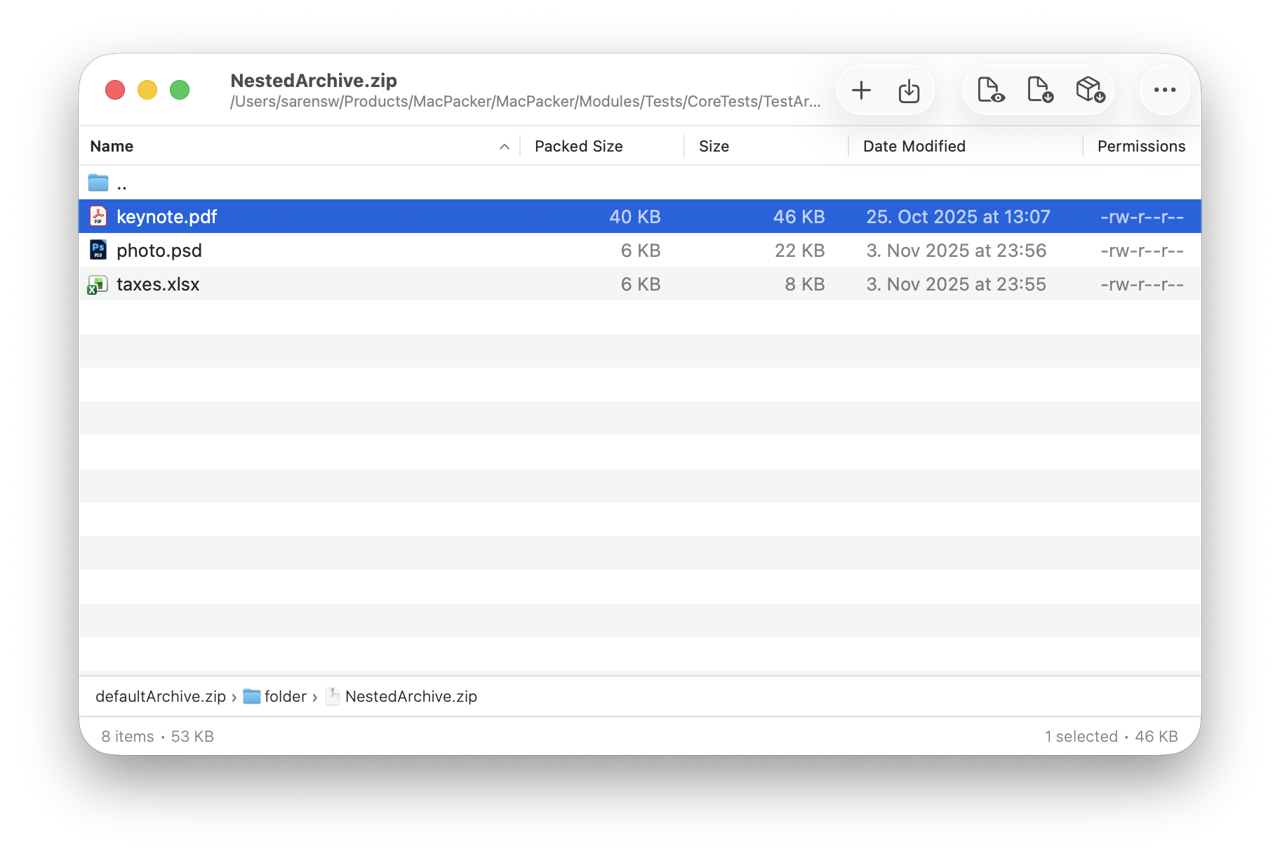
Un artefatto di compilazione scaricato contiene un altro archivio, ma ti serve solo una configurazione o un rapporto. Estrarre completamente ogni livello spesso produce molti file al momento inutili. Il valore di MacPacker è mostrare prima il contenuto, così puoi scegliere cosa estrarre e solo dopo decidere se modificare l’archivio.[2][3]
Questo articolo si basa su fonti ufficiali verificate il 2026-10-19. L’app non è stata installata né provata sul campo. La versione stabile 1.1.0 pubblicata quel giorno aggiunge esplicitamente la modifica dei 7z e una finestra di avanzamento durante la compressione dal Finder. Non si tratta di un’app appena nata, né della promessa di poter modificare ogni formato.[1]
Recuperare un file senza iniziare modificando l’originale
Immagina che un collega ti passi un archivio con versioni precedenti e uno ZIP interno, e che tu debba trovare un file specifico. I nomi dei file qui sono soltanto esempi dello scenario, non un resoconto di prove eseguite. Il punto di partenza è un archivio proveniente da una fonte affidabile, di cui conservi l’originale. Il risultato è un file estratto separatamente, controllato e pronto da consegnare.
- Dalla pagina MacPacker su OpenNavo raggiungi la fonte ufficiale e verifica la versione effettivamente installata. Per esplorare ed estrarre non occorre modificare prima l’archivio solo per provare una novità.
- Apri l’archivio in MacPacker e attraversa cartelle e archivi interni. Verifica la posizione tramite nome, dimensione e percorso di navigazione. La documentazione indica il supporto alla navigazione annidata, evitando di estrarre manualmente tutto a ogni livello.[2]
- Controlla il file desiderato con Quick Look, quindi trascina gli elementi selezionati in una nuova cartella di destinazione. Se il sistema non può visualizzare un formato, controllalo dopo l’estrazione con un’app adatta. Una miniatura non dimostra che il contenuto sia corretto.[2]
- Verifica nome, contenuto e destinazione d’uso prima di consegnare il file. Conserva l’archivio originale finché non sei certo che non serva più. Pulire le cartelle temporanee e modificare l’originale sono operazioni diverse.
L’immagine è un esempio ufficiale del prodotto e riutilizza una risorsa già verificata di OpenNavo. Il percorso e la riga selezionata spiegano la navigazione annidata; il percorso contiene una cartella di materiali di test. L’immagine non mostra un’estrazione completata, non identifica la versione e non dimostra una modifica riuscita di 7z.
Se serve modificare, crea un’attività separata e ben delimitata
Aggiunta, eliminazione e salvataggio negli ZIP sono già documentati ufficialmente. Le note della versione 1.1.0 aggiungono “Edit 7z archives”. La README parla ancora di modifica ZIP e di altri formati in arrivo. Per confermare la novità usiamo quindi le note della versione corrispondente, senza reinterpretare silenziosamente la vecchia README.[1][2][3]
Copia prima l’intero archivio. Sulla copia verifica quali operazioni sono supportate, poi salva in una posizione chiaramente scelta. Riapri il risultato e controlla l’elenco dei file e i contenuti da consegnare. Se vuoi solo un file, fermati all’estrazione: non approfittarne per ripulire o riscrivere l’archivio sorgente. Questo articolo non promette assenza di estrazioni temporanee, velocità specifiche o riscrittura senza perdite. Non sono state verificate tutte le combinazioni di archivi danneggiati, suddivisi in volumi o cifrati.
La versione 1.1.0 corregge anche problemi segnalati: ZIP vuoti creati dal Finder, blocchi nella compressione di cartelle grandi e corruzione durante il salvataggio di uno ZIP contenente un 7z. Sono correzioni riportate nelle note, non la prova che tutti i file siano stati convalidati. Provare prima il flusso su una copia sostituibile resta utile.[1]
Come scegliere rispetto agli strumenti di sistema e a BetterZip
Se estrai solo occasionalmente un normale ZIP per intero, Utility Compressione di macOS potrebbe bastare. Il sito MacPacker evidenzia navigazione, anteprima, livelli annidati ed estrazione selettiva. Non è un confronto misurato del rapporto di compressione.[3]
Se servono preset maturi per elaborazioni in batch, filtri e automazione, confronta la documentazione ufficiale di BetterZip: elenca modifiche sul posto, reintegrazione da editor esterni, preset, AppleScript e riga di comando. MacPacker non va presentato come un sostituto completo di questi flussi. Se lo strumento che usi funziona bene, non devi cambiarlo solo perché l’alternativa è gratuita. Qui proponiamo un’opzione open source con una nuova capacità concreta.[5]
A chi è adatto e quando essere prudenti
È adatto a chi su Mac controlla spesso artefatti di compilazione, download o backup e vuole recuperarne solo pochi file. Anche a chi è disposto a consultare le note di versione e provare la modifica ZIP/7z su copie. Non è un sistema di backup, una garanzia di recupero di archivi danneggiati o la promessa che ogni formato leggibile sia anche scrivibile. Non eseguire file di origine sconosciuta solo perché riesci a visualizzarne l’anteprima.
Compatibilità, costo e limiti delle versioni
La README ufficiale richiede macOS 14.6 o successivo. La dicitura abbreviata macOS 14+ sul sito e il requisito minimo meno preciso di Homebrew non dimostrano la compatibilità con 14.0–14.5. Abbiamo scaricato lo ZIP 1.1.0 indicato da Homebrew e verificato SHA-256, il minimo 14.6 in Info.plist e le architetture x86_64/arm64 nel programma principale Universal. È soltanto una verifica della struttura del pacchetto, non una prova di installazione o esecuzione.[2]
L’app è gratuita e distribuita con licenza GPL-3.0. Il sito dichiara che non ci sono piani a pagamento, abbonamenti o obbligo di account MacPacker. La distribuzione tramite App Store resta soggetta all’account e alla revisione di Apple; gli aggiornamenti possono arrivare dopo il download diretto. La README ufficiale ricorda ancora che il progetto è in una fase iniziale e che potrebbero arrivare modifiche incompatibili. L’etichetta stabile non garantisce i backup né l’assenza di rischi.[2][3][4]
Fonti e download
Verifica effettuata il 2026-10-19. Consulta prima la scheda MacPacker, poi scarica la versione ufficiale corrente dal sito MacPacker. Questa è una guida documentale, non una recensione basata su prove pratiche. Conserva l’originale prima delle modifiche e controlla il risultato dopo l’estrazione o il salvataggio.
[1] Note ufficiali della versione 1.1.0. [2] README e requisiti di installazione del tag 1.1.0. [3] Funzioni e costo ufficiali di MacPacker. [4] Licenza GPL-3.0 del tag 1.1.0. [5] Funzioni ufficiali di BetterZip.