MacPacker 1.1 : extraire un fichier d’archives imbriquées avant de décider de les modifier
Séparez recherche, extraction et modification : parcourez les archives imbriquées avec MacPacker et récupérez seulement les fichiers utiles. Avant de modifier un ZIP ou un 7z désormais pris en charge, conservez l’original et vérifiez le résultat.
Un fichier de compilation téléchargé contient une autre archive, alors que vous ne cherchez qu’une configuration ou un rapport. Tout décompresser à chaque niveau produit souvent beaucoup de fichiers inutiles pour le moment. L’intérêt de MacPacker est de présenter d’abord le contenu : vous choisissez quoi extraire, puis décidez si l’archive doit être modifiée.[2][3]
Cet article repose sur la documentation officielle, vérifiée le 2026-10-19. L’application n’a pas été installée ni testée en conditions réelles. La version stable 1.1.0 publiée ce jour-là ajoute explicitement la modification des archives 7z et une fenêtre de progression lors de la compression depuis le Finder. Il ne s’agit ni d’une nouvelle application, ni d’une promesse de modification de tous les formats.[1]
Récupérer un fichier sans commencer par modifier l’original
Supposons qu’un collègue vous fournisse une archive contenant d’anciennes versions et un ZIP interne, et que vous cherchiez un fichier précis. Les noms de fichiers servent uniquement à illustrer ce scénario ; ils ne constituent pas un compte rendu de test. Le point de départ est une archive de confiance dont vous conservez l’original. Le résultat attendu est un fichier extrait séparément, vérifié et prêt à être transmis.
- Retrouvez la source officielle depuis la fiche MacPacker sur OpenNavo et confirmez la version réellement installée. Pour parcourir et extraire, nul besoin de modifier l’archive simplement pour essayer une nouveauté.
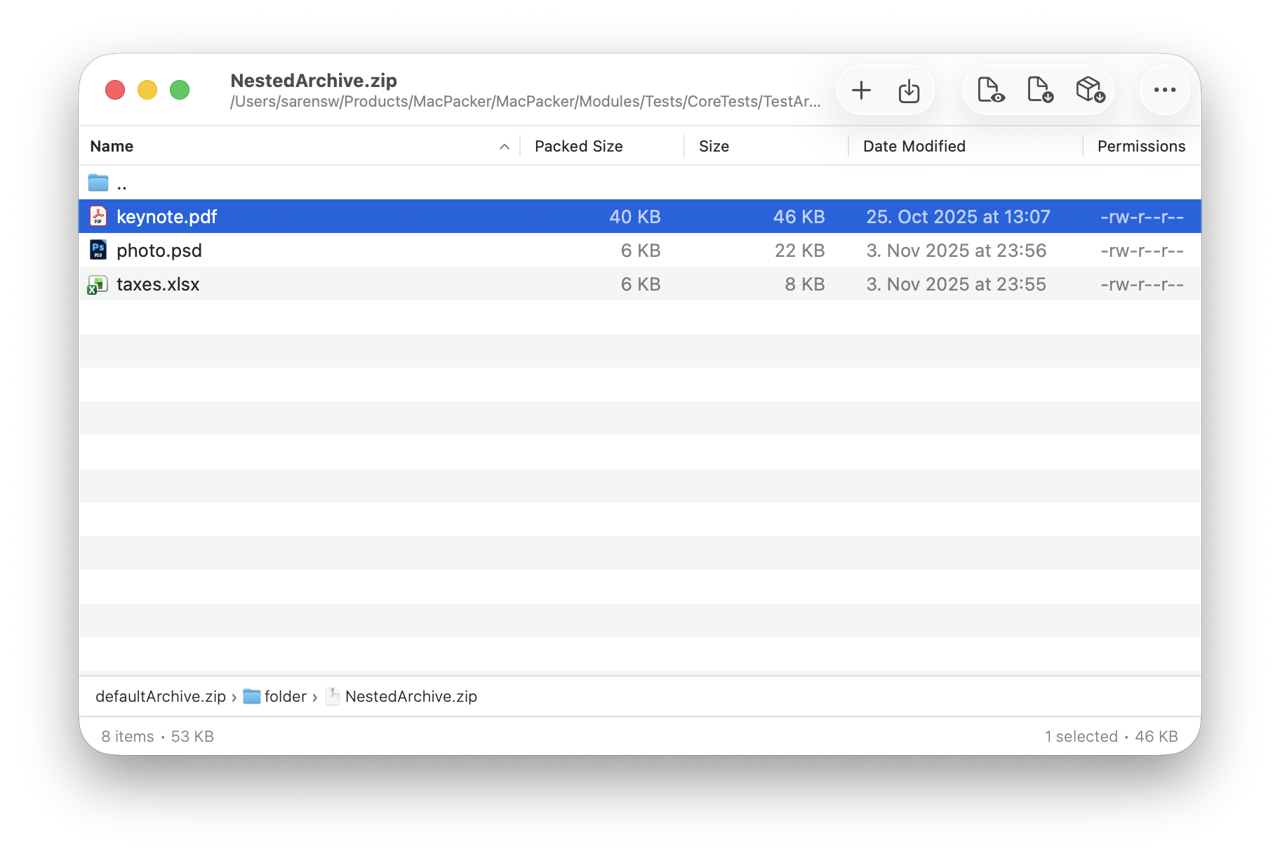
- Ouvrez l’archive dans MacPacker, puis parcourez les dossiers et les archives internes. Vérifiez votre position à l’aide du nom, de la taille et du fil d’Ariane. La documentation annonce une navigation imbriquée qui évite de tout décompresser manuellement à chaque niveau.[2]
- Examinez le fichier voulu avec Quick Look, puis faites glisser les éléments sélectionnés vers un nouveau dossier de destination. Si le système ne peut pas prévisualiser un format, vérifiez-le après extraction avec une application adaptée. Une miniature ne prouve pas que le contenu est correct.[2]
- Vérifiez le nom, le contenu et l’usage du fichier avant de le transmettre. Conservez l’archive d’origine tant que son inutilité n’est pas certaine. Nettoyer un dossier temporaire et modifier l’original sont deux opérations distinctes.
Cette illustration officielle réutilise un élément déjà validé dans OpenNavo. Le fil d’Ariane et la ligne sélectionnée expliquent la navigation imbriquée ; le chemin comporte un dossier de données de test. L’image ne montre pas une extraction terminée, ne prouve pas la version et ne démontre pas une modification réussie de 7z.
Si une modification est nécessaire, traitez-la comme une tâche distincte et limitée
L’ajout, la suppression et l’enregistrement dans un ZIP sont déjà documentés officiellement. Les notes de version 1.1.0 ajoutent « Edit 7z archives ». La README parle encore de modification de ZIP et de futurs formats supplémentaires. Nous utilisons donc les notes de cette version pour confirmer la nouveauté, sans réinterpréter discrètement l’ancienne README.[1][2][3]
Copiez d’abord l’archive entière. Sur cette copie, vérifiez les opérations prises en charge, puis enregistrez à un emplacement clairement choisi. Rouvrez le résultat et contrôlez la liste des fichiers et le contenu à transmettre. Si vous ne voulez qu’un fichier, arrêtez-vous après l’extraction : ne profitez pas de l’occasion pour nettoyer ou réécrire l’archive source. Cet article ne promet ni absence de décompression temporaire, ni vitesse particulière, ni réécriture sans perte. Il ne vérifie pas non plus toutes les combinaisons d’archives endommagées, fractionnées ou chiffrées.
La version 1.1.0 corrige aussi des problèmes signalés : ZIP vide créé depuis le Finder, blocage lors de la compression de gros dossiers et corruption à l’enregistrement d’un ZIP contenant un 7z. Il s’agit de corrections documentées, pas d’une preuve que tous les fichiers ont été validés. Essayer le processus avec une copie remplaçable reste utile.[1]
Choisir entre les outils du système et BetterZip
Si vous décompressez seulement de temps à autre un ZIP ordinaire dans son intégralité, l’Utilitaire d’archive de macOS peut suffire. Le site de MacPacker met en avant la navigation, l’aperçu, les niveaux imbriqués et l’extraction sélective. Ce n’est pas un comparatif mesuré du taux de compression.[3]
Pour des préréglages de traitement par lots, des filtres et une automatisation plus aboutis, consultez la documentation officielle de BetterZip. Elle décrit la modification sur place, la réintégration depuis des éditeurs externes, les préréglages, AppleScript et la ligne de commande. MacPacker ne doit pas être présenté comme un remplacement complet de ces workflows. Si votre outil actuel vous convient, la gratuité seule ne justifie pas une migration. Nous proposons ici une alternative open source dotée d’une nouvelle capacité précise.[5]
Pour qui, et dans quels cas rester prudent
MacPacker convient aux utilisateurs de Mac qui inspectent régulièrement des fichiers de compilation, des téléchargements ou des sauvegardes et n’en veulent que quelques fichiers. Il convient aussi à ceux qui acceptent de consulter les notes de version et d’essayer la modification ZIP/7z sur des copies. Ce n’est ni un système de sauvegarde, ni une garantie de récupération d’archives endommagées, ni une promesse que tout format lisible est modifiable. Un fichier de provenance inconnue ne doit pas être exécuté simplement parce qu’un aperçu est disponible.
Compatibilité, coût et limites des versions
La README officielle exige macOS 14.6 ou une version ultérieure. La mention abrégée macOS 14+ du site et le minimum moins précis de Homebrew ne prouvent pas la compatibilité avec 14.0–14.5. Nous avons téléchargé le ZIP 1.1.0 indiqué par Homebrew et vérifié son SHA-256, le minimum 14.6 dans Info.plist et les architectures x86_64/arm64 du programme principal Universal. Il s’agit uniquement d’une vérification de structure du paquet, pas d’un test d’installation ou d’exécution.[2]
L’application est gratuite et sous GPL-3.0. Le site indique qu’il n’existe ni offre payante, ni abonnement, ni obligation de compte MacPacker. La distribution via l’App Store reste soumise aux règles de compte et de validation d’Apple ; les mises à jour peuvent arriver après le téléchargement direct. La README rappelle encore le stade précoce du développement et la possibilité de changements incompatibles. L’étiquette stable ne garantit ni les sauvegardes ni l’absence de risque.[2][3][4]
Sources et téléchargement
Vérification : 2026-10-19. Consultez d’abord la fiche MacPacker, puis téléchargez la version officielle actuelle depuis le site MacPacker. Ce guide repose sur la documentation et n’est pas un test pratique. Conservez l’original avant toute modification et contrôlez le résultat après extraction ou enregistrement.
[1] Notes officielles de la version 1.1.0. [2] README et prérequis du tag 1.1.0. [3] Fonctions et coût sur le site officiel MacPacker. [4] Licence GPL-3.0 du tag 1.1.0. [5] Fonctions officielles de BetterZip.