MacPacker 1.1: retire um arquivo de um pacote aninhado antes de editar
Separe inspeção, extração e edição: navegue por arquivos compactados aninhados, retire apenas o necessário e preserve o original antes de editar ZIP ou o novo formato compatível, 7z.
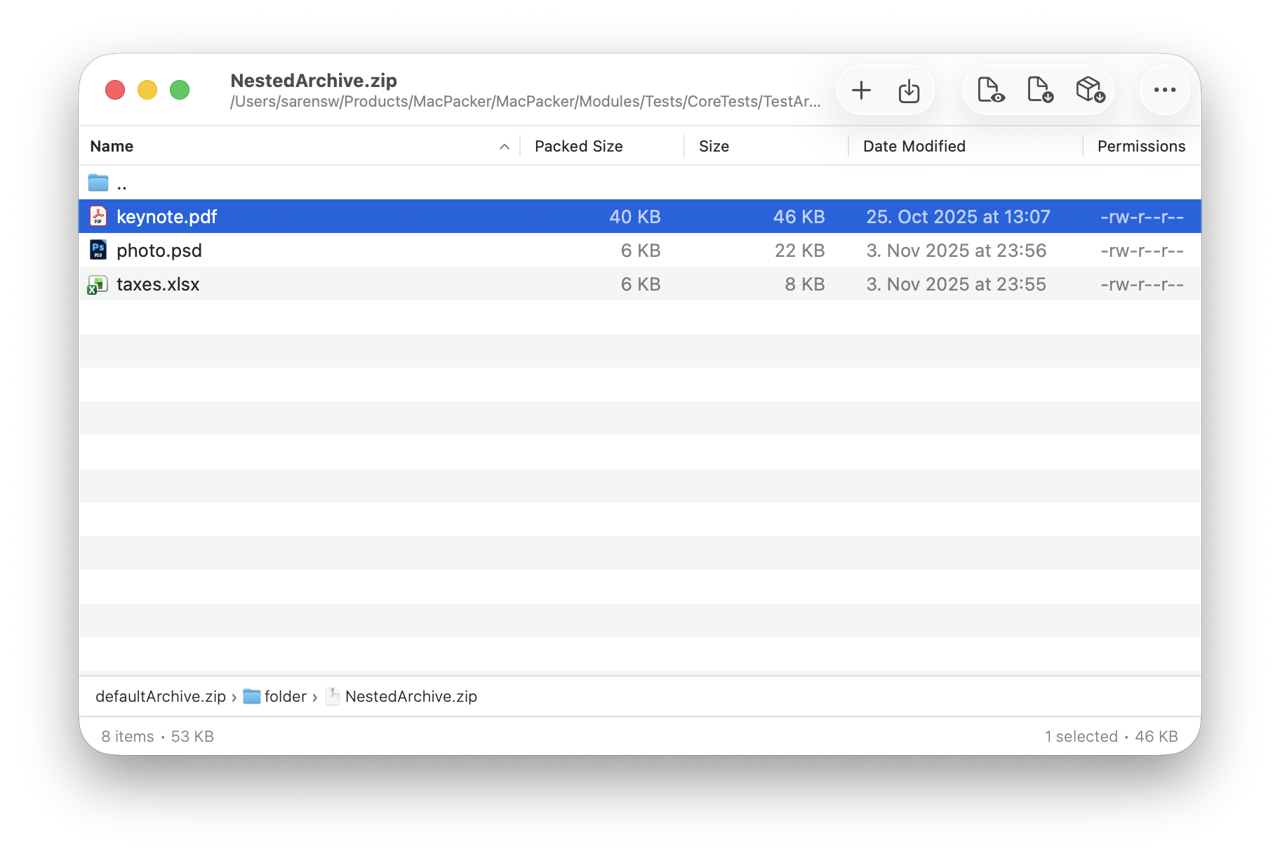
Um download de compilação contém outro arquivo compactado, mas você só precisa de uma configuração ou relatório. Extrair todas as camadas deixa arquivos desnecessários. O MacPacker permite inspecionar primeiro o conteúdo, escolher o que extrair e decidir separadamente se o pacote precisa de edição.[2][3]
Este guia usa fontes oficiais verificadas em 2026-10-19; não instalamos nem testamos o aplicativo. A versão estável 1.1.0, lançada naquele dia, adiciona explicitamente edição de 7z e uma janela de progresso ao compactar pelo Finder. É um aplicativo existente, não um lançamento inicial nem uma promessa de gravação em todos os formatos.[1]
Recupere um arquivo sem começar alterando o original
Imagine que um colega envie um pacote com versões antigas e um ZIP interno. Você precisa de um único arquivo. É um exemplo, não um teste executado. Comece com um pacote de fonte confiável e preserve o original intacto; o resultado deve ser um arquivo extraído separadamente e conferido para seu uso.
- Encontre a entrada oficial na página do MacPacker no OpenNavo e confira a versão instalada. Navegar e extrair não exige editar o pacote para experimentar a novidade.
- Abra no MacPacker e siga as pastas até o arquivo interno. Confira nomes, tamanhos e trilha de navegação. A documentação descreve navegação aninhada sem extrair manualmente todas as camadas por completo.[2]
- Inspecione o alvo com o Quick Look e arraste o item selecionado para uma nova pasta de destino. Se o macOS não visualizar esse tipo, confira o arquivo extraído em um app adequado; uma miniatura não comprova conteúdo correto.[2]
- Confira nome, conteúdo e finalidade antes da entrega. Mantenha o pacote original até não precisar mais dele. Limpar uma pasta temporária e regravar a origem são tarefas diferentes.
A ilustração oficial reutiliza um ativo do OpenNavo revisado visualmente. A trilha e a linha selecionada explicam a navegação aninhada; o caminho visível inclui material de testes. Não mostra extração concluída, não comprova a versão nem uma edição 7z bem-sucedida.
Faça da edição uma tarefa separada e delimitada
O material oficial já descreve adicionar, excluir e salvar conteúdo ZIP. As notas da 1.1.0 listam separadamente “Edit 7z archives”. O README ainda fala em edição ZIP e outros formatos futuros; as notas dessa versão comprovam o novo escopo, sem reinterpretar silenciosamente o README anterior.[1][2][3]
Copie primeiro o pacote inteiro. Na cópia, confira as ações de edição compatíveis, salve em um local conhecido e reabra o resultado para revisar a lista e os arquivos de entrega. Se você só precisa de um arquivo, pare após a extração, sem reorganizar ou regravar a origem. Não prometemos ausência de extração temporária, velocidade ou regravação sem perdas; também não verificamos todas as combinações de arquivos danificados, divididos ou criptografados.
A versão também corrige ZIPs vazios ao compactar pelo Finder, travamentos com pastas grandes e corrupção ao salvar ZIP contendo 7z. São correções registradas, não prova de validação de todos os arquivos. Uma cópia substituível continua sendo o lugar certo para experimentar o fluxo.[1]
Como escolher entre o utilitário do macOS e BetterZip
Para extrair ocasionalmente um ZIP comum inteiro, o Utilitário de Arquivo do macOS pode bastar. A diferença documentada do MacPacker é navegar, visualizar, entrar em arquivos aninhados e extrair seletivamente, não uma vantagem de compressão medida.[3]
Se você precisa de predefinições, filtros e automação consolidados, compare a documentação do BetterZip. Ela lista alterações diretas, edição externa com salvamento de volta, predefinições, AppleScript e ferramentas de linha de comando. Não apresentamos o MacPacker como substituto completo desses fluxos. Não é preciso migrar de uma ferramenta que já atende: esta é uma opção de código aberto com uma nova capacidade específica.[5]
Para quem serve e quando não escolher
É adequado para usuários de Mac que procuram poucos arquivos em builds, downloads ou backups, e para quem consulta as notas e experimenta edições ZIP/7z em cópias. Não é um sistema de backup, garantia de recuperação de pacotes corrompidos ou forma de gravar todos os formatos legíveis. Conseguir visualizar um arquivo desconhecido não o torna seguro para executar.
Requisitos, custo e limites de versão
O README oficial exige macOS 14.6 ou posterior. O “macOS 14+” do site e o mínimo genérico do Homebrew não comprovam suporte a 14.0–14.5. Baixamos o ZIP 1.1.0 indicado pelo Homebrew e conferimos SHA-256, mínimo 14.6 no Info.plist e arquiteturas x86_64/arm64 no executável Universal. É inspeção do pacote, não teste de instalação ou execução.[2]
O app é gratuito sob GPL-3.0; o site informa que não há planos pagos, assinaturas ou conta MacPacker obrigatória. A distribuição na App Store segue as regras de conta e revisão da Apple e pode chegar depois do download direto. O README ainda descreve desenvolvimento inicial com possíveis mudanças incompatíveis. A etiqueta estável não garante backup nem risco zero.[2][3][4]
Fontes e download
Verificado em 2026-10-19. Consulte os detalhes do MacPacker e baixe no site oficial. Este é um guia documental, não uma análise prática. Preserve o original antes de editar e confira a saída após extrair ou salvar.
[1] Notas oficiais da 1.1.0. [2] README da versão e requisitos. [3] Recursos e custo oficiais. [4] Licença GPL-3.0 da versão. [5] Recursos oficiais do BetterZip.