HotkeyClash: Vor dem Belegen einer Mac-Tastenkombination prüfen, wer sie nutzt
Eine konkrete Tastenkombination führt durch Suche, Quellenprüfung, Tastenbeobachtung und Rücknahme. Warum „kein Konflikt gefunden“ nicht bedeutet, dass sie überall frei ist.
Sie möchten einem Screenshot- oder Textwerkzeug eine Tastenkombination zuweisen, wissen aber nicht, ob dadurch eine Finder-Aktion verdrängt wird. Ausgangspunkt ist eine einzelne Kombination. Das Ergebnis sollte nicht bloß eine rote Konfliktzahl sein, sondern eine überprüfbare Liste von Belegungen und eine Änderung, die sich rückgängig machen lässt.
Dieser Artikel beruht auf der offiziellen Dokumentation und den Versionshinweisen zu 0.9.2, geprüft am 2026-10-20. Die App wurde nicht installiert oder praktisch getestet. HotkeyClash 0.9.2 erschien am 27. September; die erste öffentliche Version am 16. Juni. Dass OpenNavo die App erst am 20. Oktober aufgenommen hat, bedeutet nicht, dass sie an diesem Tag veröffentlicht wurde.
Schritt 1: Die geplante Tastenkombination suchen
Öffnen Sie die betreffende App und starten Sie anschließend einen Scan in HotkeyClash. Zum Lesen der Menüs laufender Apps ist die Bedienungshilfen-Berechtigung erforderlich; Konfigurationsdateien und Systemkurzbefehle lassen sich ohne diese Berechtigung lesen. Geben Sie im Suchfeld opt cmd t oder cmd+shift+4 ein. Version 0.9.2 zeigt auch ohne Konflikt passende Apps, Systembelegungen oder ein freies Ergebnis an. Die Suche nach App- oder Aktionsnamen durchsucht dagegen weiterhin nur Konflikte. Beide Sucharten liefern also nicht dieselbe vollständige Liste.
Wird die Kombination als frei angezeigt, prüfen Sie zuerst, ob die tatsächliche Quelle erfasst wurde. Für den verschlüsselten Speicher von Raycast gibt es keinen Parser. Bei Hammerspoon werden nur statisch auswertbare Belegungen aus init.lua gelesen; aus Variablen zusammengesetzte oder aus anderen Dateien geladene Belegungen können fehlen. Geben Sie keine vertraulichen Konfigurationen preis und führen Sie keine fremden Skripte aus, nur um den Scan zu vervollständigen.
Schritt 2: Quellen und mögliche Prioritäten unterscheiden
Wählen Sie eine Kombination aus und lesen Sie für jeden Eintrag App, Aktion und Quellenbezeichnungen wie System, Global Hotkey oder Menu Bar. Menüs laufender Apps, Systemeinstellungen und unterstützte Automatisierungskonfigurationen werden gemeinsam angezeigt, doch nicht jede Belegung ist jederzeit aktiv. Menükurzbefehle hängen von der Vordergrund-App ab; Treiber, Event-Taps, System- und globale Hotkeys greifen auf unterschiedlichen Verarbeitungsebenen ein. Die Registrierungsreihenfolge innerhalb einer Ebene kann unbekannt sein. Daher ist likely winner nur eine erklärende Vorhersage.
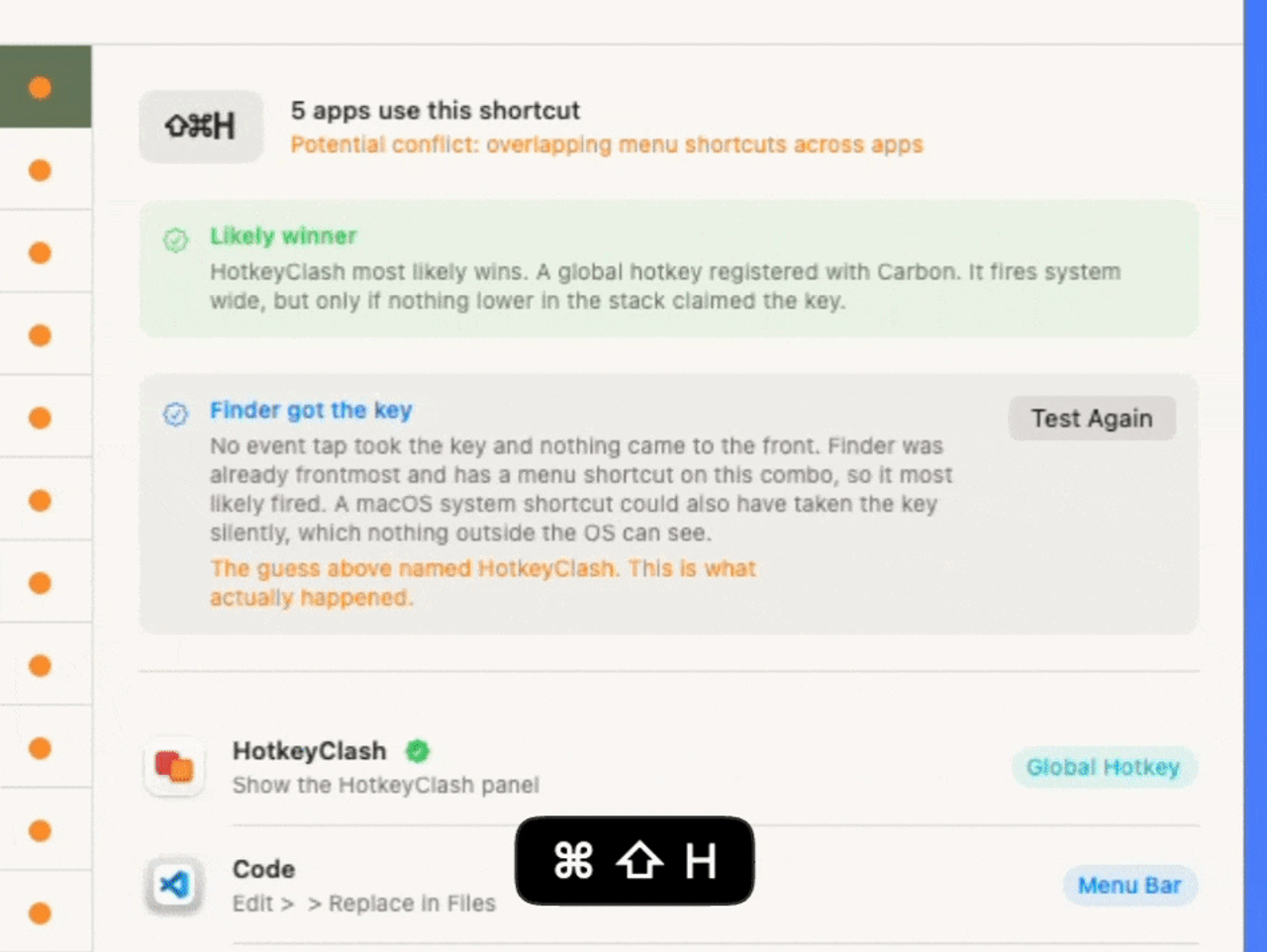
Offizielle Demo: Die statische Analyse nennt HotkeyClash als wahrscheinlichen Empfänger von ⌘⇧H; ein darunter angezeigter Test meldet Finder. Das veranschaulicht den Unterschied zwischen Vorhersage und Beobachtung und ist kein eigener Praxistest. Es ist keine Versionsnummer sichtbar, und das Bild belegt nicht die Suchoberfläche von 0.9.2. Auch der Testtext weist auf Grenzen durch nicht beobachtbare Systemverarbeitung hin.
Schritt 3: Eine Belegung in der zuständigen App ändern, prüfen und gegebenenfalls zurücknehmen
Notieren Sie zuerst die ursprüngliche Belegung und Aktion. Ändern Sie dann nur eine Tastenkombination in der zuständigen App, statt Konfigurationen gesammelt zu löschen. Wenn Sie Test verwenden, drücken Sie die gewünschte Kombination und beachten Sie die Einschränkungen des Ergebnisses: Laut offizieller Beschreibung lässt sich nur bei manchen Ergebnissen ein eindeutiger Empfänger bestimmen. Für Live-Tests mit Globe nennen die Versionshinweise zu 0.9.0 bekannte Einschränkungen. Die beiden folgenden Versionen erklären diese nicht ausdrücklich für behoben; dieser Ablauf behandelt sie deshalb nicht als eindeutigen Nachweis.
Scannen Sie nach der Änderung erneut und probieren Sie die alte und die neue Aktion in der vorgesehenen Vordergrund-App aus. Entspricht das Verhalten nicht Ihren Erwartungen, stellen Sie die notierte ursprüngliche Einstellung wieder her. Diese Reihenfolge ist eine redaktionelle Empfehlung, keine Funktion, die Belegungen für Sie ändert oder die Konfliktlösung garantiert. Einen exportierten Markdown-Bericht können Sie für eine Supportanfrage verwenden. Prüfen Sie vor dem Versenden, ob App- und Aktionsnamen Informationen enthalten, die Sie nicht veröffentlichen möchten.
Wann andere Ansätze besser passen
Wer die Kurzbefehle der aktuellen App lernen möchte, findet auf der offiziellen KeyCue-Funktionsseite Tastenkürzelübersichten, System-Hotkeys und Anpassungsmöglichkeiten. Das ist eine andere Aufgabe als die Untersuchung der Herkunft einer einzelnen Kombination; HotkeyClash muss nicht als vollständiger Ersatz dargestellt werden. Geht es nur um einen Menüeintrag in einer bekannten App, sehen Sie zunächst in deren eigenen Einstellungen nach. Ein quellenübergreifender Bericht ist besonders nützlich, wenn mehrere Automatisierungswerkzeuge zusammenkommen und unklar ist, wer die Kombination belegt.
Zielgruppe, Kosten und Grenzen
Geeignet ist HotkeyClash für Menschen, die Alfred, Karabiner, Keyboard Maestro oder andere Hotkey-Werkzeuge parallel nutzen und Einträge einzeln prüfen möchten. Nicht geeignet ist es, wenn ein leeres Ergebnis als systemweite Freigabe gelten soll oder alle Konflikte automatisch behoben werden sollen. HotkeyClash ist ein bereits bestehendes kostenloses 0.x-Werkzeug unter GPL-2.0. Die Website nennt macOS 14+, Apple silicon und Intel. Die tatsächliche Scan-Abdeckung und die Grenzen dynamischer Konfigurationen sind wichtiger als ein Versprechen, „alles zu scannen“.
HotkeyClash bei OpenNavo ansehen und anschließend auf der offiziellen Website Download und Version prüfen. Deaktivieren Sie keine Systemsicherheitsfunktionen, um Tastenkombinationen zu untersuchen.
Quellen und Prüfdatum
Geprüft am 2026-10-20. Maßgeblich sind die Dokumentation des jeweiligen Tags und die Versionshinweise. Der Screenshot stammt aus einer offiziellen Demo, nicht vom Gerät des Autors. Die folgenden Quellen erläutern auch die Grenzen von Live-Tastentests, Lizenz und alternativen Werkzeugen.
0.9.2 release · Tagged README · Live-test release · License · KeyCue features