Tiny Shield 1.18.1: investiga una subida antes de bloquear una app
De la fila de una app al gráfico de ancho de banda y después a un dominio o IP. Flujo basado en documentación oficial, con límites de Free, PRO y permisos. No es una prueba práctica.
Una conexión activa no es un veredicto
Estás usando el móvil como punto de acceso o una app de sincronización sigue subiendo datos. Primero interesa saber qué app, a qué destino y cuánto ha transferido en un periodo concreto. Tiny Shield 1.18.1 permite abrir el gráfico de la app y profundizar hasta un dominio o una dirección IP.[2][3]
Esta guía se basa en notas de versión, documentación y licencias oficiales verificadas el 2026-10-19. No hemos instalado ni probado la app en un Mac. Es software propietario: disponer de versiones en GitHub no convierte el cortafuegos en código abierto. Su EULA conserva la propiedad y restringe la redistribución.[7]
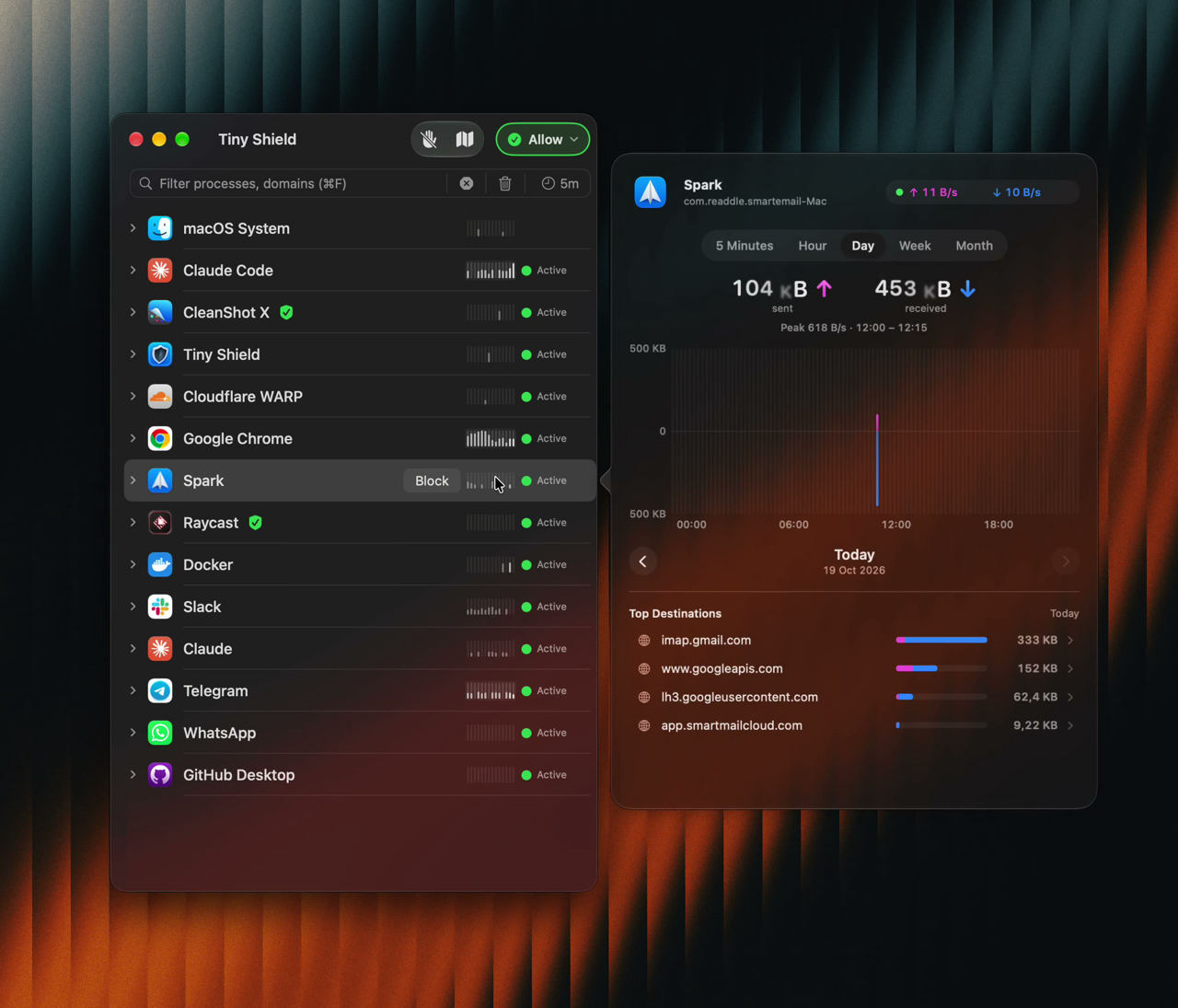
Demostración oficial de la función. Explica la relación entre una fila y su panel; las cifras no son mediciones nuestras y no se ve un número de versión verificable.
Una app y un periodo por investigación
Empieza por los permisos normales. El procedimiento oficial coloca la app en Applications, instala Network Extension, activa Tiny Shield en Ajustes del Sistema y permite Filter Network Content. Es un permiso de filtrado de red, no solo un gráfico. Si no quieres concederlo, elige otro método. No eludas los ajustes de seguridad de macOS.[5][12]
1. Deja que la app establezca conexiones. Busca la app de sincronización o descarga en la lista, usando el buscador si hace falta. Cada fila de app, dominio e IP tiene un minigráfico del último minuto que ayuda a localizar actividad.[3][5]
2. Abre el gráfico antes de pulsar Block. El panel muestra velocidad actual de subida y bajada, totales enviados y recibidos del periodo, y el pico con su hora. También puedes hacer clic derecho y elegir Show Bandwidth…. Lee por separado envío y recepción para no confundir una descarga normal con una subida.[3]
3. Sigue Top Destinations. Examina dominios e IP, selecciona un destino para abrir su gráfico y usa Atrás para volver a la app. Anota app, periodo, dirección y destino. El resultado es una observación que puedes revisar, no una conclusión de seguridad automática.[3]
4. Cambia reglas cuando entiendas la conexión. Puedes bloquear una app o un destino, pero el servicio de sincronización podría estar enviando archivos que acabas de modificar. Comprueba su función: cortar toda la app solo para bajar una cifra puede interrumpir trabajo útil. El volumen por sí solo no demuestra actividad maliciosa.[3][5]
Importan el periodo y la conservación
El minigráfico abarca el último minuto y la vista detallada 5 Minutes es gratuita. El historial Hour, Day, Week y Month requiere PRO. El panel Day de la imagen promocional no prueba que esté incluido en Free. Antes de buscar ayer o la semana pasada, comprueba licencia y datos realmente guardados.[3][4]
Clear All y Delete también eliminan el historial de ancho de banda de las filas afectadas. Guarda tus notas antes de borrar si necesitas comparar después. El fabricante afirma que cuenta bytes sin leer el contenido del tráfico y conserva el historial en el Mac. No significa que la activación y todos los demás servicios nunca contacten con servidores, ni equivale a una auditoría independiente de privacidad.[3][7]
Activity Monitor, LuLu o Tiny Shield
Si solo necesitas totales globales o caudal, empieza por Red en Monitor de Actividad. Apple documenta datos totales, datos por segundo y paquetes; quizá no necesites otra extensión de red.[11]
Si buscas control gratuito y de código abierto para conexiones salientes desconocidas, LuLu encaja con esa prioridad. Su documentación también describe reglas por proceso y destino, y un Network Monitor incluido. Aquí interesa Tiny Shield por el flujo documentado app→ancho de banda→destino, no porque otros productos sean incapaces de hacerlo.[3][10]
Compatibilidad, coste y para quién no es
Compatible con Mac Apple silicon e Intel desde macOS 15. Free incluye ancho de banda en directo y el periodo corto, pero solo una regla de Block List y otra de Allow List. Require Approval, Block All e historial más largo necesitan PRO.[4][5]
En venta directa, Standard cubre un Mac y Combo dos, con dos años de actualizaciones. Lifetime cubre dos con actualizaciones de por vida. Standard y Combo siguen funcionando con versiones cubiertas tras terminar las actualizaciones. No fijamos precios promocionales: revisa la tarifa oficial antes de comprar y las condiciones de otros canales por separado.[4][6]
Tiene sentido para relacionar una subida con sus destinos. No para quien solo quiere velocidad global, exige código abierto, rechaza permisos de extensión o espera un diagnóstico de malware. Investiga primero un problema concreto con el periodo gratuito y decide después si necesitas historial largo.[3][4][11]
App y descarga oficial
Descubre Tiny Shield en OpenNavo. Revisa la web oficial y las versiones actuales antes de descargar. No recomendamos eludir permisos ni controles de seguridad.
Fuentes y fecha de verificación
Verificado el 2026-10-19. Los números corresponden a las fuentes del texto; la imagen oficial solo explica la interfaz.
Sources:
[2] https://github.com/ProxymanApp/Tiny-Shield/releases/tag/1.18.1 [3] https://tinyshield.proxyman.com/docs/features/bandwidth-monitor [4] https://tinyshield.proxyman.com/pricing [5] https://tinyshield.proxyman.com/docs [6] https://tinyshield.proxyman.com/docs/license [7] https://tinyshield.proxyman.com/eula [10] https://objective-see.org/products/lulu.html [11] https://support.apple.com/guide/activity-monitor/view-network-activity-actmntr1006/mac [12] https://tinyshield.proxyman.com/docs/features/network-extension