Tiny Shield 1.18.1: изучите отправку данных, прежде чем блокировать приложение
От строки приложения к графику трафика, затем к домену или IP. Разбор по официальным материалам с ограничениями Free, истории PRO и системных разрешений. Не практический тест.
Активное соединение ещё не означает проблему
Mac подключён через точку доступа телефона, а приложение синхронизации продолжает отправлять данные. Сначала нужно выяснить, какое приложение, куда и сколько передало за конкретный период. Монитор трафика Tiny Shield 1.18.1 позволяет открыть график приложения и перейти к домену или IP-адресу.[2][3]
Материал составлен по официальным выпускам, документации и лицензии, проверенным 2026-10-19. Мы не устанавливали и не тестировали приложение на Mac. Это проприетарный продукт: публичные релизы на GitHub не делают межсетевой экран открытым. EULA сохраняет права владельца и ограничивает распространение.[7]
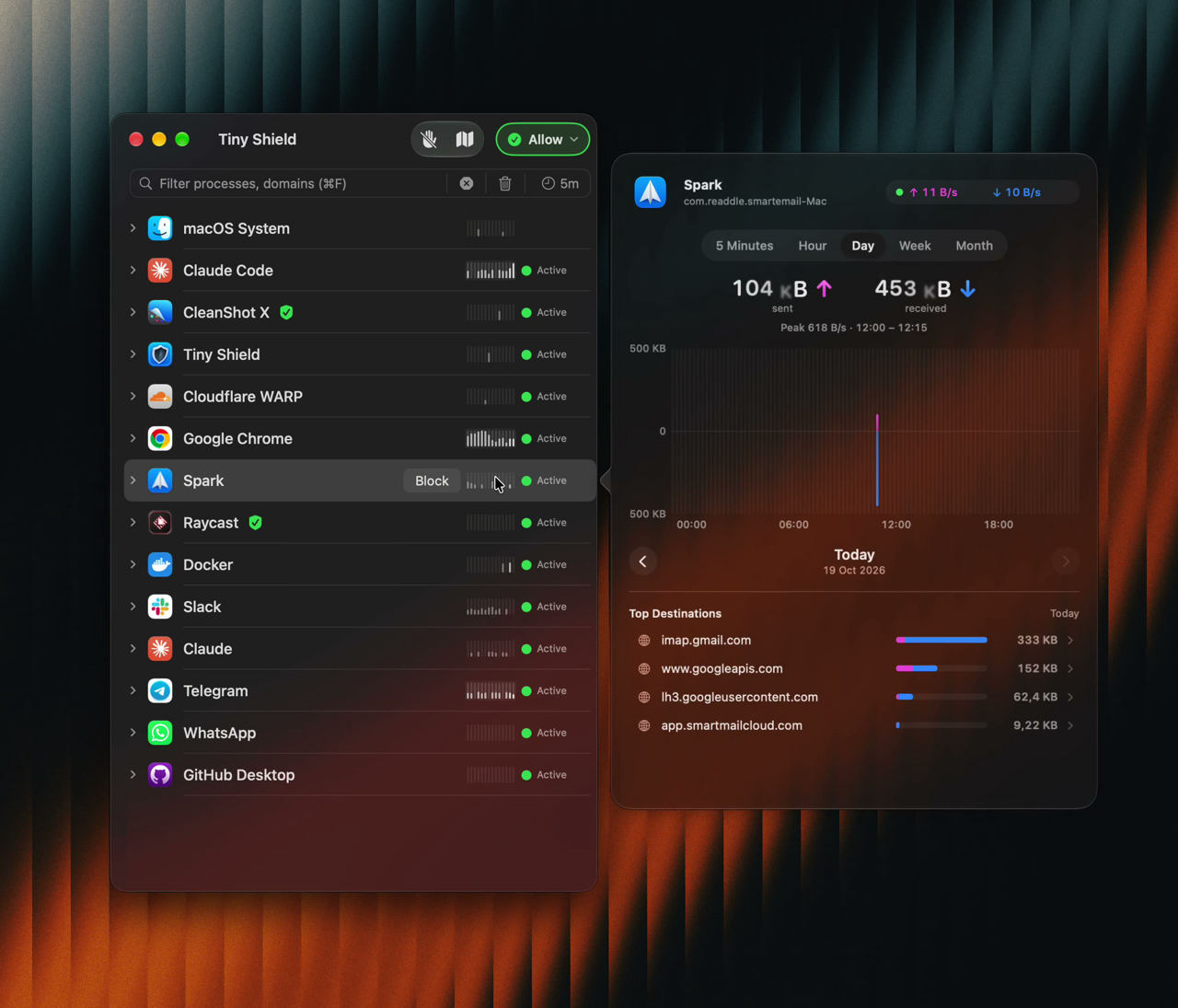
Официальная иллюстрация функции. Она показывает связь строки приложения с подробностями; числа не являются нашими измерениями, проверяемого номера версии на изображении нет.
Одно приложение и один период за раз
Начните с обычной настройки разрешений. По официальной инструкции приложение помещают в Applications, устанавливают Network Extension, включают Tiny Shield в системных настройках и разрешают Filter Network Content. Это разрешение фильтровать сеть, а не просто рисовать график. Если оно вам не подходит, выберите другой подход. Не обходите защитные настройки macOS.[5][12]
1. Дайте приложению установить соединение. Найдите синхронизацию или загрузчик в списке, при необходимости через поиск. У каждой строки приложения, домена и IP есть мини-график последней минуты, помогающий заметить активность.[3][5]
2. Сначала откройте график, а не Block. Панель показывает текущие скорости отправки и приёма, объёмы за выбранный период, пик и его время. Можно также нажать правой кнопкой и выбрать Show Bandwidth…. Рассматривайте отправку и приём отдельно, чтобы не принять обычное скачивание за отправку.[3]
3. Перейдите к Top Destinations. Изучите домены и IP в панели, выберите адресата для его графика и вернитесь кнопкой назад. Запишите приложение, период, направление и адресата. Результат — наблюдение, которое можно проверить позже, а не автоматический вывод о безопасности.[3]
4. Меняйте правило, когда понятна роль соединения. Можно блокировать приложение или адресата. Но синхронизация могла отправлять только что изменённые вами файлы. Не отключайте всё приложение лишь ради уменьшения цифры: это может прервать нужную работу. Объём трафика сам по себе не доказывает вредоносность.[3][5]
Важны период и сохранность истории
Мини-график охватывает последнюю минуту, подробный режим 5 Minutes бесплатен. История Hour, Day, Week и Month требует PRO. Наличие панели Day на рекламной иллюстрации не означает, что она доступна в Free. Перед поиском вчерашних данных проверьте лицензию и реально сохранённую историю.[3][4]
Clear All и Delete удаляют и историю трафика соответствующих строк. Если нужно сравнение, сначала сохраните свои заметки. По документации приложение считает байты, не читает содержимое трафика и хранит историю на Mac. Это не обещание, что активация и все прочие сервисы никогда не обращаются к серверу, и не независимый аудит приватности.[3][7]
Activity Monitor, LuLu или Tiny Shield
Для общих объёмов и пропускной способности начните с раздела «Сеть» в «Мониторинге системы». Apple описывает общий объём, данные в секунду и число пакетов; дополнительное сетевое расширение может не понадобиться.[11]
Если важен бесплатный открытый контроль неизвестных исходящих соединений, официальное назначение LuLu соответствует этому запросу. Документация также описывает правила процессов и адресатов и встроенный Network Monitor. Здесь повод рассмотреть Tiny Shield — документированный путь приложение→трафик→адресат, а не утверждение, что другие инструменты так не умеют.[3][10]
Совместимость, стоимость и ограничения
Поддерживаются Apple silicon и Intel Mac с macOS 15 и новее. Free включает текущий трафик и короткое окно, но только по одному правилу Block List и Allow List. Require Approval, Block All и длительная история требуют PRO.[4][5]
При прямой покупке Standard рассчитан на один Mac, Combo — на два; оба включают два года обновлений. Lifetime — на два Mac с пожизненными обновлениями. Standard и Combo продолжают работать на покрываемых версиях после окончания обновлений. Акционные цены здесь не фиксируются: проверьте официальный прайс, а другие каналы — отдельно.[4][6]
Подходит для связи объёма отправки приложения с адресатами. Не подходит тем, кому нужна лишь общая скорость, обязателен открытый код, неприемлемо расширение или требуется заключение о вредоносности. Сначала разберите один случай в бесплатном окне, потом решайте, нужна ли платная история.[3][4][11]
Приложение и официальная загрузка
Найти Tiny Shield в OpenNavo. Перед загрузкой проверьте официальную страницу и текущие выпуски. Обход разрешений и проверок безопасности не рекомендуется.
Источники и дата проверки
Проверено 2026-10-19. Номера соответствуют источникам в тексте; официальное изображение лишь поясняет интерфейс.
Sources:
[2] https://github.com/ProxymanApp/Tiny-Shield/releases/tag/1.18.1 [3] https://tinyshield.proxyman.com/docs/features/bandwidth-monitor [4] https://tinyshield.proxyman.com/pricing [5] https://tinyshield.proxyman.com/docs [6] https://tinyshield.proxyman.com/docs/license [7] https://tinyshield.proxyman.com/eula [10] https://objective-see.org/products/lulu.html [11] https://support.apple.com/guide/activity-monitor/view-network-activity-actmntr1006/mac [12] https://tinyshield.proxyman.com/docs/features/network-extension