Clopの使い方:Macで画像・画面録画・PDFを圧縮する
Clopでスクリーンショット、画面録画、PDFをMac上で圧縮。コピーのドラッグ&ドロップから始め、クリップボード最適化、サイズ制限、無料枠、プライバシーを確認します。
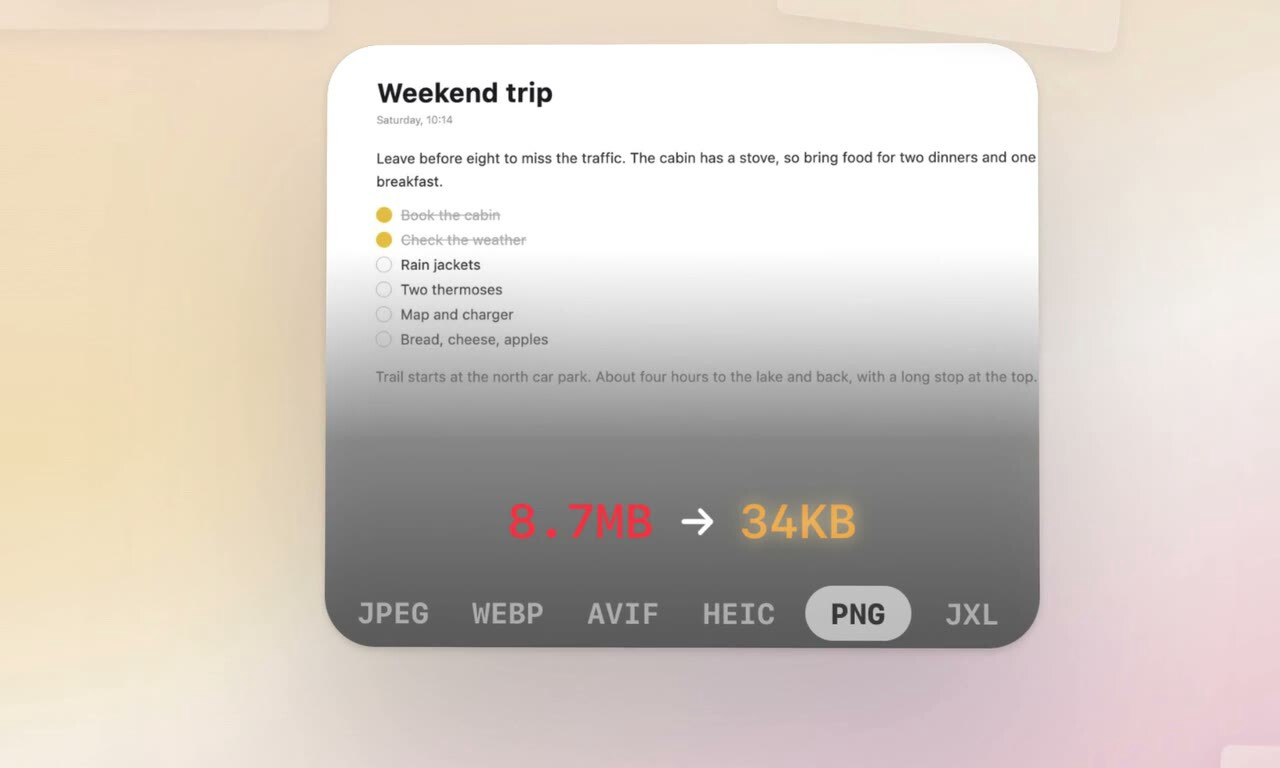
ClopはMac上で画像、画面録画、PDFを圧縮でき、毎回ウェブサイトを開いてファイルをアップロードする手間を省けます。まずコピーで試し、結果を確認してからクリップボードやフォルダの自動処理を有効にしましょう。本記事は公式資料に基づく解説であり、実機レビューではありません。一定の圧縮率を保証するものでもありません。
インストール後はコピーで試す
現在の公式サイトでは macOS 14 Sonoma以降 が必要とされています。Clopのアプリページから公式サイトへ進み、DMGをダウンロードします。公式サイトにはHomebrewコマンド brew install --cask clop も掲載されています。[1]
- スクリーンショットや画面録画をテスト用フォルダにコピーし、原本を残します。
- コピーをClopのドロップゾーンへドラッグします。Optionを一度押すと、ポインタの近くにゾーンを表示できます。
- 処理が終わったら結果を開き、文字、色、再生状態を確認します。
- 品質と保存先を確認してから、クリップボード最適化や専用フォルダの監視を有効にします。
Commandを押しながらドロップすると、より強い最適化が適用されます。公式資料によると、ドロップした画像や動画は元の場所で最適化され、原本はアプリメニューから開けるバックアップフォルダに保存されます。独立したバックアップの代わりにはなりません。結果を確認する前にバックアップを消さないでください。[1]
画像:クリップボード、サイズ、形式
クリップボードの自動最適化を有効にし、Clopを起動しておくと、画像のコピーで処理が始まります。完了後に貼り付けてください。現在のクリップボードを必要なときだけ処理するには Ctrl-Shift-C を使います。[1]
画像がまだ大きい場合は、不要な部分を切り抜くか、必要以上の解像度を下げます。フローティング表示にはサイズ変更、切り抜き、形式バーがあります。WebP、AVIF、JPEG XLなどに変換する前に、受け取り側の対応形式を確認してください。変換結果は原本と同じフォルダに保存され、再変換で前の結果が置き換わる場合があります。複数の版を残すなら別途コピーします。
文字のスクリーンショットは小さな文字を拡大し、透過画像は輪郭と透明度、写真は色と必要なメタデータを確認します。
Clop 公式サイトのデモ動画のポスター画像です。本記事の実測スクリーンショットではありません。表示された容量は公式の例であり、本記事で検証した結果ではありません。
画面録画とPDF:添付サイズに合わせる
画面録画はドラッグ&ドロップで最適化でき、フォルダ監視による自動処理にも対応します。動画の画面切り抜き、再生速度の変更、音声の削除、形式変換も可能です。強い圧縮を試す前に、画面の文字と必要な音声を保つことを優先してください。[1]
Fit under size は画像、動画、PDF、音声に対応します。公式説明では、原本から強い圧縮を試し、足りなければサイズを下げます。どんなファイルでも元の品質のまま任意の上限を満たせる保証はありません。添付上限は利用中のサービスの表示を確認してください。
PDFはスキャン文書や図の多い文書から試し、処理後は全ページの小さな文字、細線、画像を確認します。署名、フォーム、保存規定のある文書は原本を残し、業務上の要件を確認してください。本記事ではこれらの特殊な文書の処理結果を検証していません。
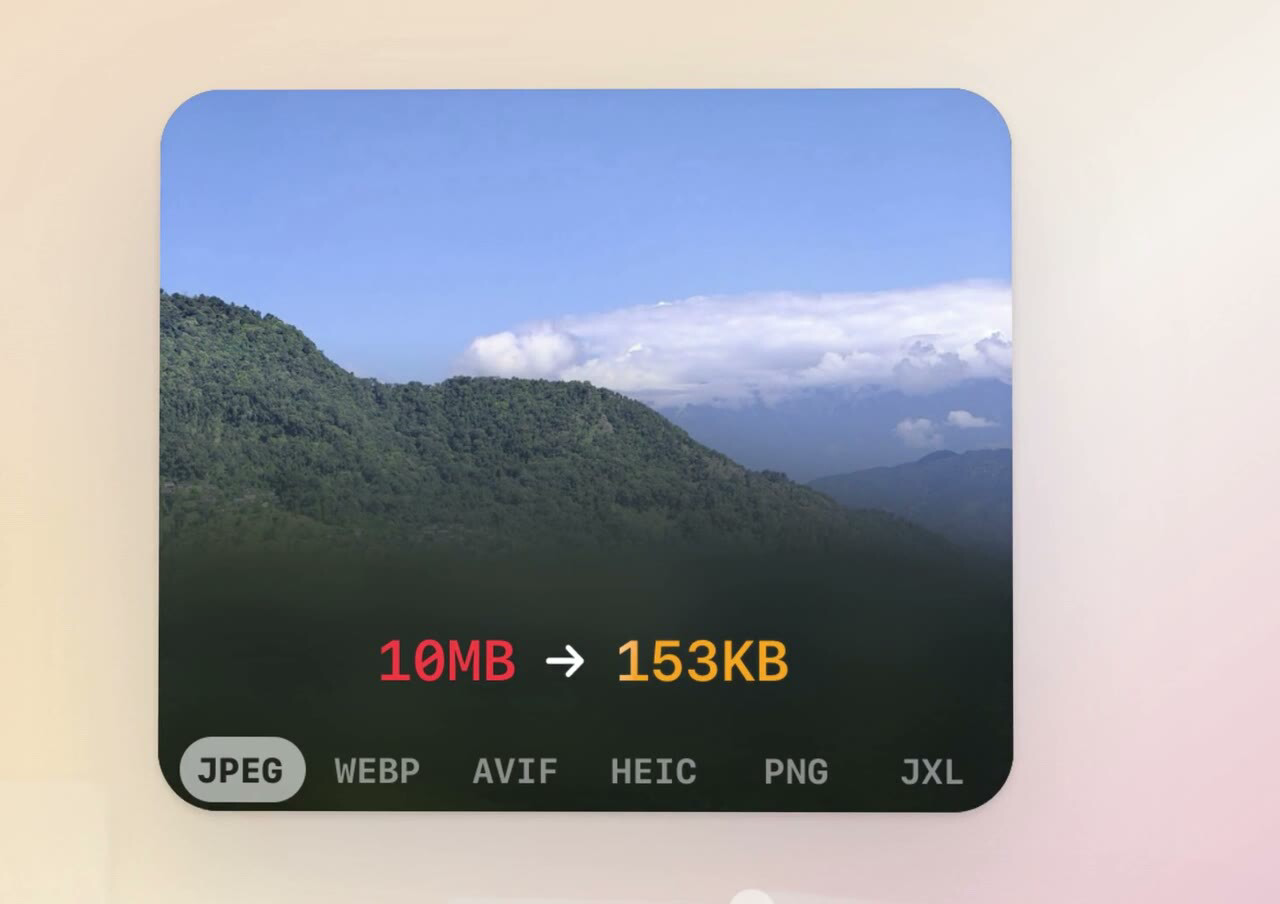
Clop 公式サイトのデモ動画のポスター画像です。本記事の実測スクリーンショットではありません。表示された容量は公式の例であり、本記事で検証した結果ではありません。
無料機能とProの選び方
今回確認した公式サイトの価格と利用枠は次のとおりです。購入条件と実際の支払額は決済画面に従います。[1]
| 項目 | 公式説明 |
|---|---|
| Pro試用 | 14日間。終了後も無料機能を利用可能 |
| Proライセンス | €15の買い切りライセンス |
| 無料枠 | 複数種のファイル最適化、変換、ドロップゾーン、オンデマンド自動化、CLIは1セッション5回と記載 |
| 1回のドロップ | 無料版は最大5ファイル。セッション枠とは別の制限 |
クリップボード画像の自動最適化、画像のサイズ変更と切り抜き、パイプライン、形式バー、Fit under sizeは無料機能に含まれますが、ファイル種別と利用枠も考慮が必要です。Proはより大きな一括処理ワークフローとMCPサーバーを提供します。たまに画像を処理するなら無料機能から試し、一括処理が多い場合にProを検討しましょう。「1セッション」は「1日」ではありません。
ローカル処理とプライバシー
メディアの最適化は端末内で行われ、クラウド圧縮のためのアップロードは不要です。ただし、URLのドロップはファイルのダウンロードを伴い、Dropshare連携を有効にすると設定したサービスへアップロードされます。ライセンス確認にも通信が必要です。[1]
プライバシーポリシーによると、Sentryでクラッシュ情報を収集し、端末情報、IPアドレス、Pro購入時に明示的に同意して提供した連絡先メールアドレスが含まれる場合があります。決済とライセンスはPaddleが扱います。[2]
機密資料を処理する前に、クリップボードと監視フォルダの範囲、アップロード連携、出力先とバックアップ先を確認してください。管理対象文書には組織のソフトウェア利用・データ処理規定が引き続き適用されます。
よくある質問
Clopは可逆圧縮ですか?
すべての操作が可逆とは限りません。公式サイトではJPEG XLとWebPは可逆方式を使えるとしていますが、強い圧縮、サイズ変更、形式変更は画像やファイル内容を変える可能性があり、形式と設定に依存します。
あまり小さくならないのはなぜですか?
効果は元ファイルと設定によります。十分に圧縮済みのファイルには余地が少ないことがあります。目的が形式互換性、寸法変更、添付上限のどれなのかを明確にし、数値のために品質を繰り返し落とさないようにします。
原本は上書きされますか?
画像や動画は元の場所で最適化される場合があり、原本のバックアップと復元機能もあります。最初はコピーで操作し、大切な素材は独立してバックアップしてください。
どんな人に向いていますか?
スクリーンショット、画面録画、ブログ画像、添付ファイルをよく扱うMacユーザー向けです。Windows/Linux用アプリ、専門的な動画エンコードの詳細設定、すべてのファイルを完全に不変に保つ保証が必要なら、便利さだけでは選べません。「コピー → 最適化 → 確認 → 共有」を試してから自動化の範囲を広げましょう。
参考資料
[1] Clop公式の機能・操作・動作条件・Free vs Pro比較
[2] Clopプライバシーポリシー