Guía de Clop: comprimir imágenes, grabaciones de pantalla y PDF en Mac
Comprime capturas, grabaciones de pantalla y PDF localmente con Clop. Empieza con una copia y revisa la optimización del portapapeles, los límites de tamaño, la cuota gratuita y la privacidad.
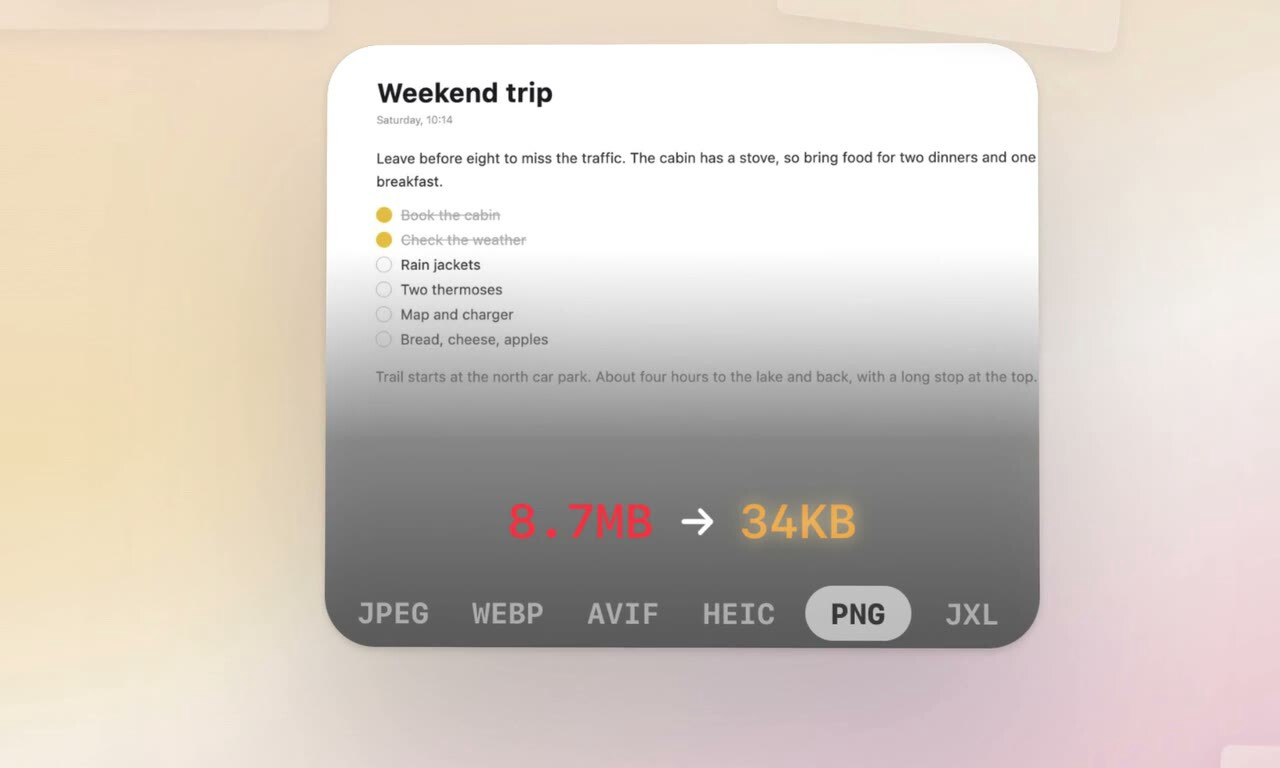
Clop comprime imágenes, grabaciones de pantalla y PDF localmente en el Mac, sin tener que abrir una web y subir archivos cada vez. Prueba primero con una copia y revisa el resultado antes de activar el procesamiento automático del portapapeles o de carpetas. Esta guía se basa en documentación oficial, no en pruebas prácticas, y no promete un porcentaje fijo de compresión.
Instala y prueba con una copia
La web actual exige macOS 14 Sonoma o posterior. Accede a la descarga oficial desde la página de Clop y descarga el DMG. La web también ofrece el comando de Homebrew brew install --cask clop.[1]
- Copia una captura o grabación a una carpeta de pruebas y conserva el original.
- Arrastra la copia a la zona de Clop; pulsa Option una vez para mostrarla cerca del puntero.
- Espera a que termine, abre el resultado y comprueba texto, colores y reproducción.
- Una vez confirmadas la calidad y la ubicación, activa la optimización del portapapeles o la vigilancia de una carpeta específica.
Mantener Command al soltar activa una optimización más agresiva. Según la documentación, las imágenes y los vídeos se optimizan en su ubicación original; los originales se guardan en una carpeta de respaldo accesible desde el menú. Esto no sustituye una copia de seguridad independiente. No borres los respaldos antes de revisar los resultados.[1]
Imágenes: portapapeles, dimensiones y formato
Con la optimización automática activada y Clop abierto, copiar una imagen inicia el procesamiento; pégala cuando termine. Para procesar el portapapeles solo cuando lo necesites, usa Ctrl-Shift-C.[1]
Si la imagen sigue siendo grande, recorta zonas irrelevantes o reduce una resolución innecesaria. El resultado flotante ofrece cambio de tamaño, recorte y una barra de formatos. Antes de convertir a WebP, AVIF, JPEG XL u otro formato, confirma que el destinatario lo admite. El archivo convertido se guarda junto al original y otra conversión puede sustituir el resultado anterior; guarda copias separadas si necesitas varias versiones.
Amplía el texto pequeño de las capturas, comprueba bordes y transparencia en imágenes transparentes, y revisa colores y metadatos necesarios en las fotos.
Imagen del vídeo de demostración oficial de Clop, no una captura de una prueba propia. Los tamaños mostrados son ejemplos promocionales, no resultados verificados en este artículo.
Grabaciones y PDF: ajustarse al límite de adjuntos
Puedes arrastrar una grabación para optimizarla o procesarla automáticamente mediante vigilancia de carpetas. Las herramientas de vídeo también permiten recortar la imagen, cambiar la velocidad, quitar audio y convertir formatos. Conserva primero el texto legible y el audio necesario antes de probar una compresión más fuerte.[1]
Fit under size admite imágenes, vídeos, PDF y audio. Según la descripción oficial, parte del original, intenta una compresión mayor y reduce las dimensiones si hace falta. No garantiza que cualquier archivo cumpla cualquier límite manteniendo su calidad original. Consulta el límite que muestra la plataforma que utilizas.
Con los PDF, empieza por documentos escaneados o con muchas ilustraciones y revisa en cada página el texto pequeño, las líneas finas y las imágenes. Conserva originales de documentos firmados, formularios o archivos sujetos a requisitos de conservación y confirma las necesidades del proceso. Esta guía no ha probado esos tipos especiales de documento.
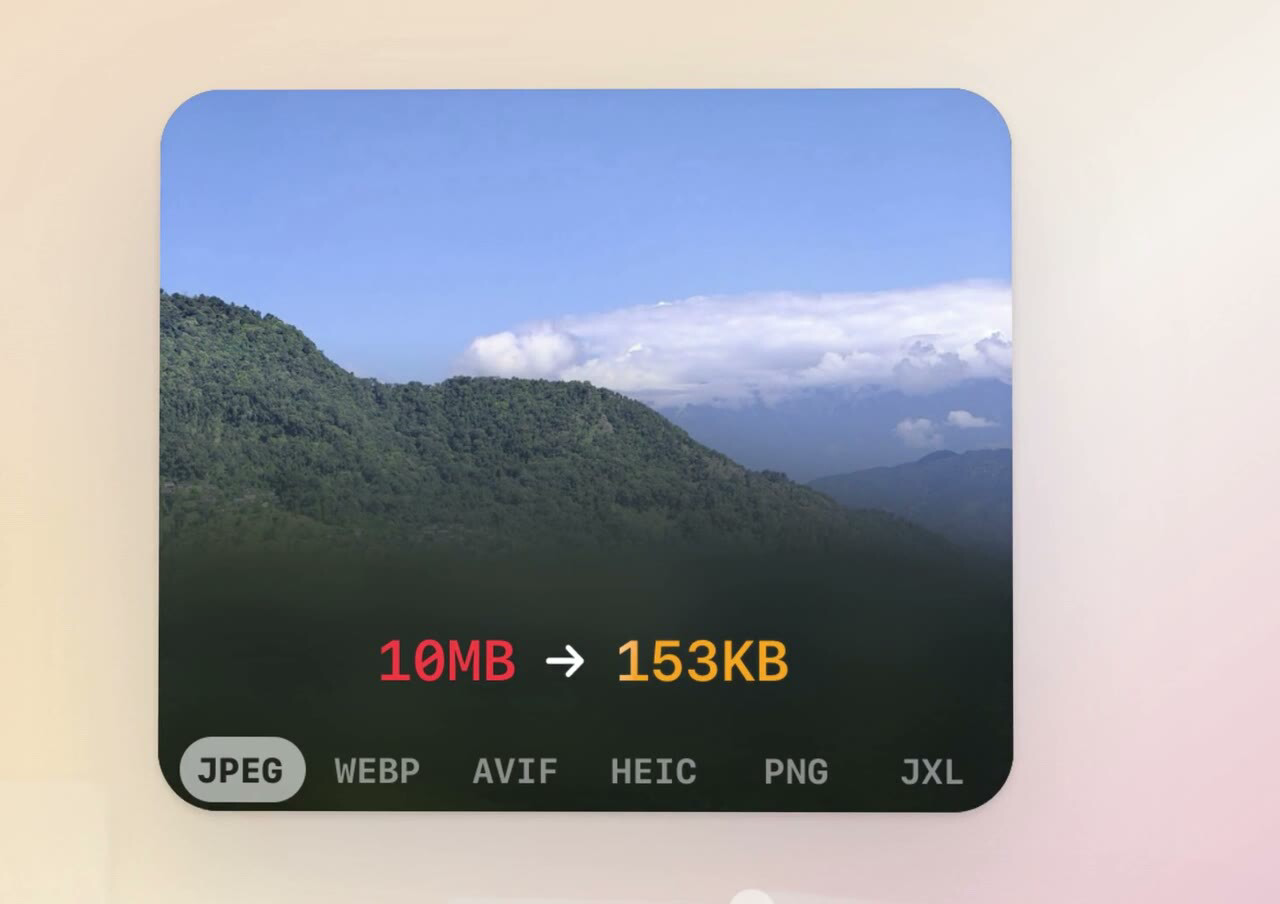
Imagen del vídeo de demostración oficial de Clop, no una captura de una prueba propia. Los tamaños mostrados son ejemplos promocionales, no resultados verificados en este artículo.
Elegir entre funciones gratuitas y Pro
Estos son el precio y los límites oficiales comprobados para esta guía. Las condiciones de compra y el importe final se determinan en el pago.[1]
| Concepto | Descripción oficial |
|---|---|
| Prueba Pro | 14 días; después siguen disponibles las funciones gratuitas |
| Licencia Pro | €15, licencia de por vida |
| Cuota gratuita | Varias optimizaciones de archivos, conversión, zona de arrastre, automatización bajo demanda y CLI figuran como 5 por sesión |
| Cada arrastre | Hasta 5 archivos en la versión gratuita; es distinto de la cuota por sesión |
La optimización automática de imágenes del portapapeles, el cambio de tamaño y recorte, las canalizaciones, la barra de formatos y Fit under size figuran como gratuitos, teniendo en cuenta el tipo de archivo y las cuotas. Pro ofrece flujos por lotes de mayor alcance y un servidor MCP. Para capturas ocasionales, empieza gratis; si procesas lotes a menudo, valora Pro. «Por sesión» no significa «por día».
Privacidad del procesamiento local
La optimización se realiza en el dispositivo, sin subir los archivos para comprimirlos en la nube. Sin embargo, arrastrar una URL descarga el archivo, activar Dropshare lo sube al servicio configurado y validar la licencia requiere conexión.[1]
La política de privacidad indica que Sentry recoge información de fallos, que puede incluir datos del dispositivo, direcciones IP y un correo de contacto proporcionado con consentimiento explícito al comprar Pro. Paddle gestiona el pago y las licencias.[2]
Antes de procesar material sensible, revisa el alcance del portapapeles y las carpetas vigiladas, las integraciones de subida y las ubicaciones de salida y respaldo. Los documentos regulados siguen sujetos a las normas de software y tratamiento de datos de tu organización.
Preguntas frecuentes
¿Clop comprime sin pérdida?
No en todos los casos. La web indica que JPEG XL y WebP pueden usar métodos sin pérdida, pero una compresión mayor, cambiar dimensiones o convertir formatos puede alterar la imagen y el contenido, según el formato y la configuración.
¿Por qué apenas se redujo el archivo?
El ahorro depende del origen y de la configuración; un archivo ya muy comprimido puede dejar poco margen. Define si buscas compatibilidad, otras dimensiones o cumplir un límite, en lugar de sacrificar calidad repetidamente por un porcentaje.
¿Sobrescribe los originales?
Las imágenes y los vídeos pueden optimizarse en su ubicación, con respaldo del original y restauración. Trabaja primero con copias y guarda respaldos independientes del material importante.
¿Para quién es?
Para usuarios de Mac que trabajan frecuentemente con capturas, grabaciones, imágenes de blog y adjuntos. Si necesitas una app para Windows/Linux, controles detallados de codificación profesional de vídeo o garantizar que todos los archivos permanezcan intactos, la comodidad no basta para elegirlo. Prueba «copiar → optimizar → revisar → compartir» antes de ampliar la automatización.
Referencias
[1] Funciones, uso, requisitos y comparación Free vs Pro oficiales de Clop