Руководство по Clop: сжатие изображений, записей экрана и PDF на Mac
Сжимайте снимки, записи экрана и PDF локально с Clop. Начните с копии файла и разберитесь с оптимизацией буфера обмена, ограничениями размера, бесплатными квотами и конфиденциальностью.
Clop сжимает изображения, записи экрана и PDF локально на Mac, избавляя от необходимости каждый раз открывать сайт и загружать файлы. Начните с копии и проверьте результат, прежде чем включать автоматическую обработку буфера обмена или папок. Руководство основано на официальных материалах, а не на практическом тестировании, и не обещает фиксированной степени сжатия.
После установки попробуйте копию файла
Текущий официальный сайт требует macOS 14 Sonoma или новее. Перейдите к официальной загрузке со страницы Clop и скачайте DMG. На сайте также приведена команда Homebrew brew install --cask clop.[1]
- Скопируйте снимок или запись экрана в тестовую папку, сохранив оригинал.
- Перетащите копию в область Clop; однократное нажатие Option показывает её рядом с указателем.
- Дождитесь обработки, откройте результат и проверьте текст, цвета и воспроизведение.
- Убедившись в качестве и месте сохранения, включите оптимизацию буфера обмена или наблюдение за отдельной папкой.
Удерживание Command при перетаскивании включает более агрессивную оптимизацию. По официальному описанию, изображения и видео оптимизируются на месте, а оригиналы сохраняются в резервной папке, доступной из меню приложения. Это не заменяет независимую резервную копию. Не удаляйте резервные файлы до проверки результата.[1]
Изображения: буфер обмена, размеры и формат
Если включена автоматическая оптимизация буфера обмена и Clop запущен, копирование изображения запускает обработку; вставляйте его после завершения. Для обработки текущего буфера по требованию используйте Ctrl-Shift-C.[1]
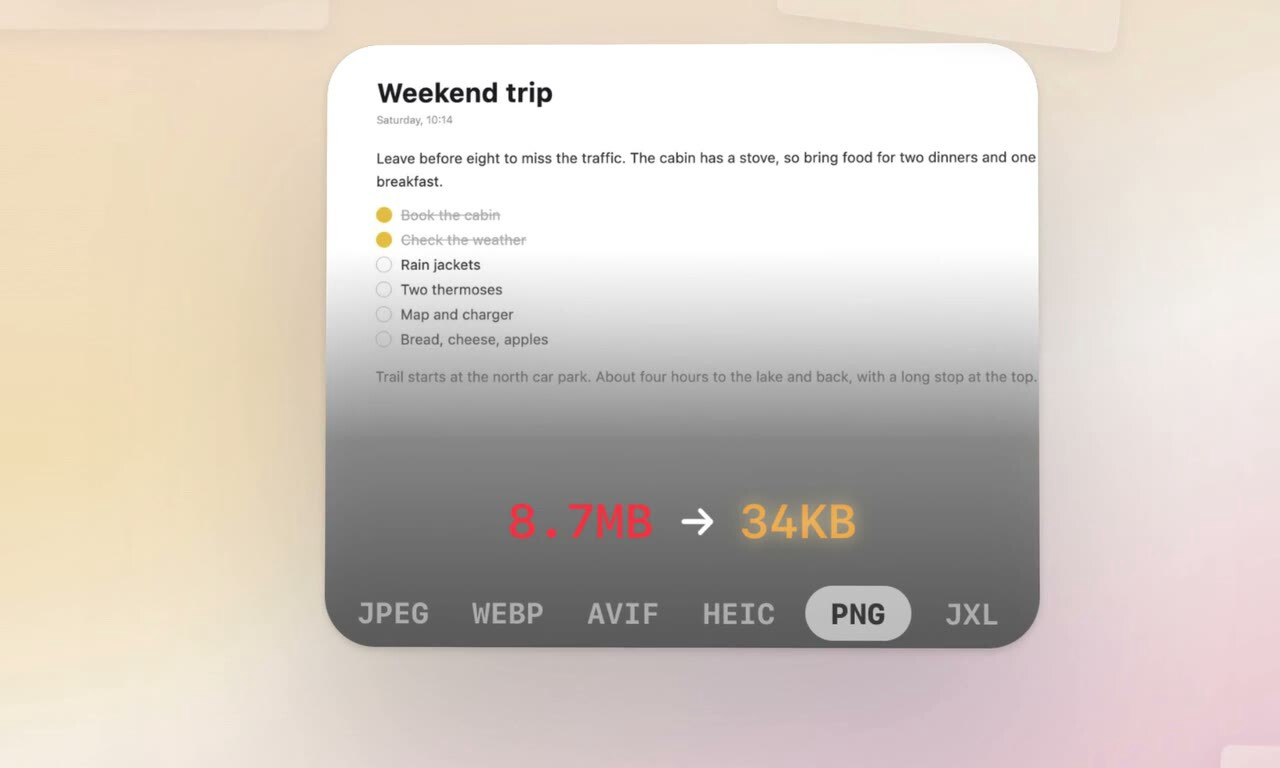
Если изображение всё ещё велико, сначала обрежьте ненужные области или уменьшите избыточное разрешение. Плавающий результат предлагает изменение размеров, обрезку и панель форматов. Перед конвертацией в WebP, AVIF, JPEG XL или другой формат проверьте поддержку у получателя. Результат сохраняется в папке оригинала, а повторная конвертация может заменить предыдущий результат; для нескольких версий сохраняйте отдельные копии.
На снимках увеличьте мелкий текст, у прозрачных изображений проверьте края и прозрачность, а у фотографий — цвета и необходимые метаданные.
Иллюстрация из официального демонстрационного видео Clop, а не скриншот нашего теста. Указанные размеры файлов — рекламные примеры, а не результаты, проверенные в этой статье.
Записи экрана и PDF: ориентируйтесь на лимит вложений
Запись можно перетащить для оптимизации или обрабатывать автоматически через наблюдение за папкой. Инструменты видео также позволяют обрезать кадр, менять скорость воспроизведения, удалять звук и конвертировать формат. Сначала сохраните читаемость интерфейса и нужную звуковую дорожку, затем пробуйте более сильное сжатие.[1]
Fit under size поддерживает изображения, видео, PDF и аудио. По официальному описанию, функция начинает с оригинала, пробует усиленное сжатие и при необходимости уменьшает размеры. Это не гарантирует, что любой файл уложится в любой лимит при исходном качестве. Ориентируйтесь на ограничение, указанное используемой платформой.
Для PDF начните со сканов или документов с большим количеством иллюстраций, затем на каждой странице проверьте мелкий текст, тонкие линии и изображения. Сохраняйте оригиналы подписанных документов, форм и файлов с архивными требованиями и уточняйте требования рабочего процесса. В этом руководстве обработка таких специальных документов не проверялась.
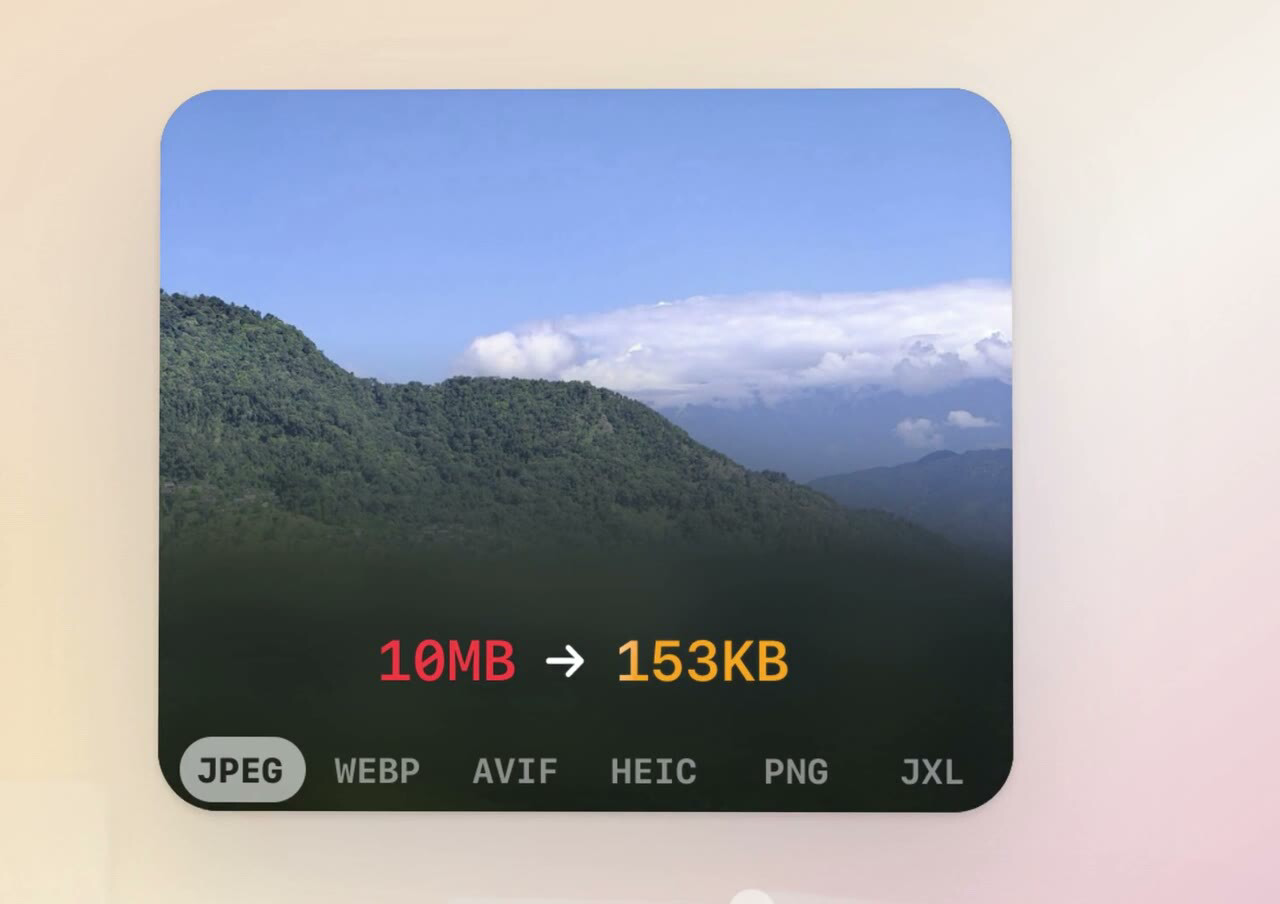
Иллюстрация из официального демонстрационного видео Clop, а не скриншот нашего теста. Указанные размеры файлов — рекламные примеры, а не результаты, проверенные в этой статье.
Бесплатные функции или Pro
Ниже приведены цены и квоты официального сайта, проверенные для этой статьи. Условия покупки и итоговая сумма определяются при оплате.[1]
| Пункт | Официальное описание |
|---|---|
| Пробный Pro | 14 дней; после этого бесплатные функции остаются доступны |
| Лицензия Pro | €15, бессрочная лицензия |
| Бесплатная квота | Несколько типов оптимизации, конвертация, область перетаскивания, автоматизация по запросу и CLI указаны как 5 за сеанс |
| Одно перетаскивание | До 5 файлов в бесплатной версии; отдельно от квоты за сеанс |
Автоматическая оптимизация изображений буфера обмена, изменение размеров и обрезка, конвейеры, панель форматов и Fit under size указаны как бесплатные; учитывайте также тип файла и квоты. Pro предлагает более масштабные пакетные процессы и MCP-сервер. Для редких снимков попробуйте бесплатные функции; при регулярной пакетной обработке оцените Pro. «За сеанс» не означает «в день».
Конфиденциальность локальной обработки
Оптимизация выполняется на устройстве без отправки файлов для облачного сжатия. Но перетаскивание URL скачивает файл, включение Dropshare отправляет файлы в настроенный сервис, а проверка лицензии требует сети.[1]
Политика конфиденциальности сообщает, что Sentry собирает сведения о сбоях, которые могут включать информацию об устройстве, IP-адреса и контактный email, предоставленный с явным согласием при покупке Pro. Оплату и лицензирование обслуживает Paddle.[2]
Перед обработкой чувствительных материалов проверьте охват буфера обмена и наблюдаемых папок, интеграции загрузки, расположение результатов и резервных копий. Для регулируемых документов по-прежнему действуют правила организации по использованию ПО и обработке данных.
Частые вопросы
Clop сжимает без потерь?
Не во всех случаях. Сайт указывает, что JPEG XL и WebP могут использовать методы без потерь, но усиленное сжатие, изменение размеров или формата способны изменить изображение и содержимое файла в зависимости от формата и настроек.
Почему файл почти не уменьшился?
Выигрыш зависит от исходника и настроек; у уже хорошо сжатого файла может быть мало запаса. Определите цель: совместимый формат, другие размеры или лимит вложения, вместо того чтобы снова жертвовать качеством ради процента.
Будут ли перезаписаны оригиналы?
Изображения и видео могут оптимизироваться на месте; предусмотрены резервные копии оригиналов и восстановление. Сначала работайте с копиями и независимо резервируйте важные материалы.
Кому подходит Clop?
Пользователям Mac, часто работающим со снимками, записями экрана, иллюстрациями для блога и вложениями. Если нужно приложение для Windows/Linux, подробное управление профессиональным видеокодированием или гарантия полной неизменности всех файлов, одного удобства недостаточно. Проверьте цепочку «копия → оптимизация → проверка → отправка», прежде чем расширять автоматизацию.
Источники
[1] Официальные функции, инструкции, требования и сравнение Free vs Pro Clop