Thaw 2.1 : une barre des menus adaptée aux appareils et aux Spaces
Masquez d’abord une icône peu utilisée, puis ajoutez une condition. Découvrez les déclencheurs de disque externe, les groupes, les configurations par Space et les permissions de Thaw 2.1, en distinguant macOS 26 stable et macOS 27 en préversion.
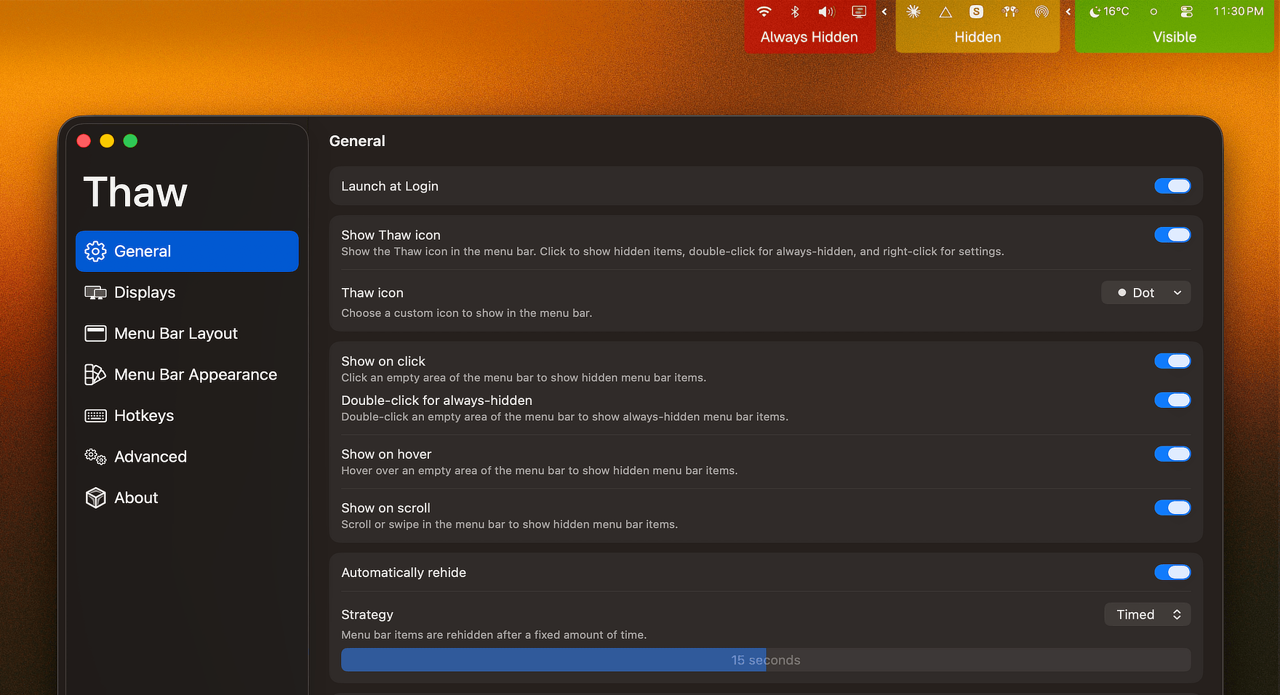
Certaines icônes de la barre des menus ne sont utiles que lorsqu’un appareil est branché. C’est le cas d’un utilitaire de disque externe : inutile de le surveiller en permanence, mais on souhaite le retrouver rapidement au branchement. L’intérêt de Thaw 2.1 est de confier l’affichage de ces éléments existants à des règles conditionnelles, plutôt que de les ranger manuellement chaque jour.
Cet article s’appuie sur les notes officielles de la version 2.1.0 et la documentation du tag correspondant, vérifiées le 2026-10-19. Nous n’avons ni installé ni testé l’application. Il propose une configuration progressive, sans promettre un gain de temps chiffré ni attribuer à la version stable toutes les fonctions présentées sur le site.
Commencez par une icône et une règle
Le point de départ est un Mac sous macOS 26 et un utilitaire de disque possédant déjà une icône dans la barre des menus. Le résultat souhaité : une icône permanente en moins au quotidien, et des commandes accessibles lorsque le périphérique est connecté. Thaw gère les éléments existants ; il ne crée pas d’icône pour une application qui n’en possède pas.
- Vérifiez la version du système dans « À propos de ce Mac », puis consultez la fiche Thaw sur OpenNavo ou téléchargez la version stable depuis la page officielle 2.1.0.
- Ouvrez Thaw et accordez l’autorisation d’accessibilité demandée par le système. N’activez pas encore les sources de déclenchement avancées.
- Maintenez Command et faites glisser un élément rarement consulté dans Hidden. Vous pouvez aussi ouvrir les réglages par un clic droit sur l’icône de Thaw, puis le déplacer de Visible vers Hidden dans Layout. Cliquez sur l’icône de Thaw pour vérifier que l’élément reste accessible.
- Choisissez d’abord une méthode d’affichage et une politique de masquage automatique qui vous conviennent, puis configurez les règles. Les notes de 2.1.0 mentionnent explicitement les conditions liées aux disques externes. Activez uniquement les Trigger Sources nécessaires et associez, dans l’éditeur de déclencheurs, la condition du périphérique à un élément existant. Les sources autres que la batterie et l’alimentation sont désactivées par défaut.
- Branchez puis débranchez le périphérique. Vérifiez que l’affichage correspond à vos attentes et que l’affichage manuel fonctionne toujours. Il s’agit d’une vérification locale proposée, pas d’un test que nous avons réalisé.
L’image provient du README officiel et son contenu visuel a été examiné. Elle explique les trois catégories et les réglages d’affichage et de masquage, mais n’indique pas la version de l’application. Ce n’est pas une capture de l’éditeur de déclencheurs de 2.1.
À quoi servent les groupes et les configurations par Space ?
Lorsque plusieurs commandes doivent être déplacées ensemble, Groups permet de les déplacer et de les masquer en groupe, y compris entre différentes zones. La version 2.1 permet aussi aux configurations de suivre le Space : chaque bureau peut avoir sa propre présentation de la barre des menus. Familiarisez-vous d’abord avec la disposition manuelle, puis ajoutez le changement de configuration, afin de ne pas modifier toute l’organisation pendant le diagnostic d’une règle.
Zen Mode ferme toutes les zones avec un raccourci clavier. Tant que ce mode reste actif, ni le survol, ni l’affichage automatique, ni les icônes clignotantes ne les déploient. Il réduit les distractions visuelles, mais ne garantit pas la confidentialité lors d’un partage d’écran. Il ne désactive pas les notifications et ne masque pas les informations sensibles dans les fenêtres des applications.
Capture d’écran facultative, accessibilité indispensable
La modification des permissions dans 2.1 est pratique : sans autorisation d’enregistrement de l’écran, Thaw Bar, la recherche et Layout peuvent utiliser les icônes des applications à la place des aperçus en direct. Les effets de capture en direct correspondants ne sont alors pas disponibles ; la documentation officielle indique aussi l’absence d’infobulles et de prélèvement des couleurs du fond d’écran. L’accessibilité reste nécessaire pour déplacer et masquer les éléments. « Enregistrement de l’écran facultatif » ne signifie pas « aucune permission nécessaire ».
Les noms varient également selon la version : le README du tag utilise encore Developer settings, alors que les notes de 2.1.0 renomment cette rubrique Trigger Sources. Cet article reprend le nouveau nom des notes de version. Ne cherchez pas toutes les nouvelles commandes à partir d’une ancienne capture.
Quand ces fonctions ne sont pas nécessaires
Si vous souhaitez simplement replier les icônes en cliquant sur une flèche, le fonctionnement de base décrit dans la documentation officielle de Hidden Bar suffit comme point de départ pour comparer : déplacer la séparation avec Command, puis cliquer sur la flèche pour masquer les éléments. Cela ne signifie pas que Hidden Bar n’a pas d’autres fonctions.
Choisissez Thaw 2.1 parce que vous avez réellement besoin d’un affichage conditionnel, de déplacements groupés ou de configurations par Space, et non parce qu’un plus grand nombre de fonctions serait forcément préférable. Avec seulement quelques icônes usuelles et une barre peu encombrée, vous pouvez conserver votre organisation actuelle.
Versions, prix et entretien
Thaw est gratuit, sous licence GPL-3.0, sans compte ni abonnement. La fiche Homebrew indique la prise en charge d’Apple silicon et d’Intel. Mais pour le système, la limite « 26 ou ultérieur » du gestionnaire de paquets ne suffit pas : le projet précise que la version stable 2.1.0 est destinée uniquement à macOS 26. macOS 27 relève d’une branche distincte de préversions Thaw 3, dont on ne peut pas supposer les fonctions identiques. Pour macOS 14 et 15, le projet renvoie à Thaw 1 ; les nouveautés de cet article ne s’y transposent donc pas directement.
2.1.0 est sortie le 2026-10-14 UTC. Il s’agit d’une mise à jour fonctionnelle importante, pas du lancement d’un nouveau produit. Lors de la vérification, la présentation OpenNavo contenait encore des informations sur 2.0.x, alors que la section des versions affichait déjà 2.1.0. Les nouveautés décrites ici viennent des notes officielles correspondantes ; cet article ne modifie pas la fiche de l’application.
Modifier l’espacement peut nécessiter le redémarrage des applications de la barre des menus. Pour éviter que Thaw ne les redémarre automatiquement, les notes de version proposent de régler When applying spacing sur Wait until next restart dans Settings → Displays. Les configurations multi-écrans, les éléments d’état particuliers et les mises à jour système restent à vérifier vous-même. En cas de problème, consultez d’abord la FAQ officielle plutôt que d’effacer la configuration.
Prochaine étape et sources
Commencez par un élément masqué, vérifiez que vous pouvez l’afficher puis le masquer à nouveau, et ajoutez ensuite une règle liée à un périphérique. Si le résultat convient, passez aux groupes et aux configurations par Space. Consultez Thaw sur OpenNavo ou téléchargez la version officielle 2.1.0.
Vérification des sources : 2026-10-19. Sources principales : notes de version 2.1.0, README correspondant, prise en main, permissions, canaux de version, licence, fiche Homebrew et documentation officielle de Hidden Bar.