Thaw 2.1: Die Mac-Menüleiste an Geräte und Spaces anpassen
Blenden Sie zunächst ein selten benötigtes Symbol aus und ergänzen Sie eine Bedingung. Ein Überblick über Festplatten-Trigger, Gruppen, Space-Konfigurationen und Berechtigungen in Thaw 2.1 sowie die Grenzen der macOS-Versionen.
Manche Symbole in der Menüleiste sind erst interessant, wenn ein Gerät angeschlossen ist. Ein Hilfsprogramm für eine externe Festplatte etwa muss nicht ständig sichtbar sein, sollte beim Anschließen aber schnell erreichbar werden. Thaw 2.1 überlässt die Anzeige solcher bereits vorhandenen Menüleistenelemente bedingten Regeln, statt tägliches manuelles Aufräumen zu verlangen.
Dieser Artikel beruht auf den offiziellen Versionshinweisen zu 2.1.0 und der Dokumentation des entsprechenden Tags, geprüft am 2026-10-19. Wir haben die App weder installiert noch praktisch getestet. Die Anleitung soll einen kleinen, überschaubaren Einstieg ermöglichen; sie verspricht keine bestimmte Zeitersparnis und schreibt nicht sämtliche Website-Funktionen der stabilen Version zu.
Mit einem Symbol und einer Regel beginnen
Ausgangspunkt sind ein Mac mit macOS 26 und ein Festplatten-Hilfsprogramm, das bereits ein Menüleistensymbol besitzt. Das gewünschte Ergebnis: im Alltag ein dauerhaft sichtbares Symbol weniger, beim Anschließen des Geräts Zugriff auf dessen Bedienelemente. Thaw verwaltet vorhandene Elemente; es erzeugt kein Symbol für Apps, die keines anbieten.
- Prüfen Sie unter „Über diesen Mac“ die Systemversion. Lesen Sie dann den Thaw-Eintrag bei OpenNavo oder laden Sie die stabile Version von der offiziellen Seite zu 2.1.0.
- Öffnen Sie Thaw und gewähren Sie die vom System angeforderte Bedienungshilfen-Berechtigung. Aktivieren Sie zunächst keine erweiterten Trigger-Quellen.
- Ziehen Sie ein selten benötigtes Element bei gedrückter Command-Taste nach Hidden. Alternativ öffnen Sie per Rechtsklick auf das Thaw-Symbol die Einstellungen und ziehen es unter Layout von Visible nach Hidden. Klicken Sie auf das Thaw-Symbol und prüfen Sie, ob Sie das Element weiterhin erreichen.
- Wählen Sie zunächst eine passende Einblendmethode und eine Strategie zum automatischen erneuten Ausblenden, bevor Sie Regeln einrichten. Die Hinweise zu 2.1.0 nennen ausdrücklich Bedingungen für externe Festplatten. Aktivieren Sie nur benötigte Trigger Sources und verknüpfen Sie im Trigger-Editor die Gerätebedingung mit einem vorhandenen Element. Andere Quellen als Batterie und Stromversorgung sind standardmäßig deaktiviert.
- Schließen Sie das Gerät an und trennen Sie es wieder. Prüfen Sie die erwartete Sichtbarkeit und ob manuelles Einblenden weiterhin funktioniert. Das ist ein vorgeschlagener lokaler Abnahmetest, kein von uns durchgeführter Test.
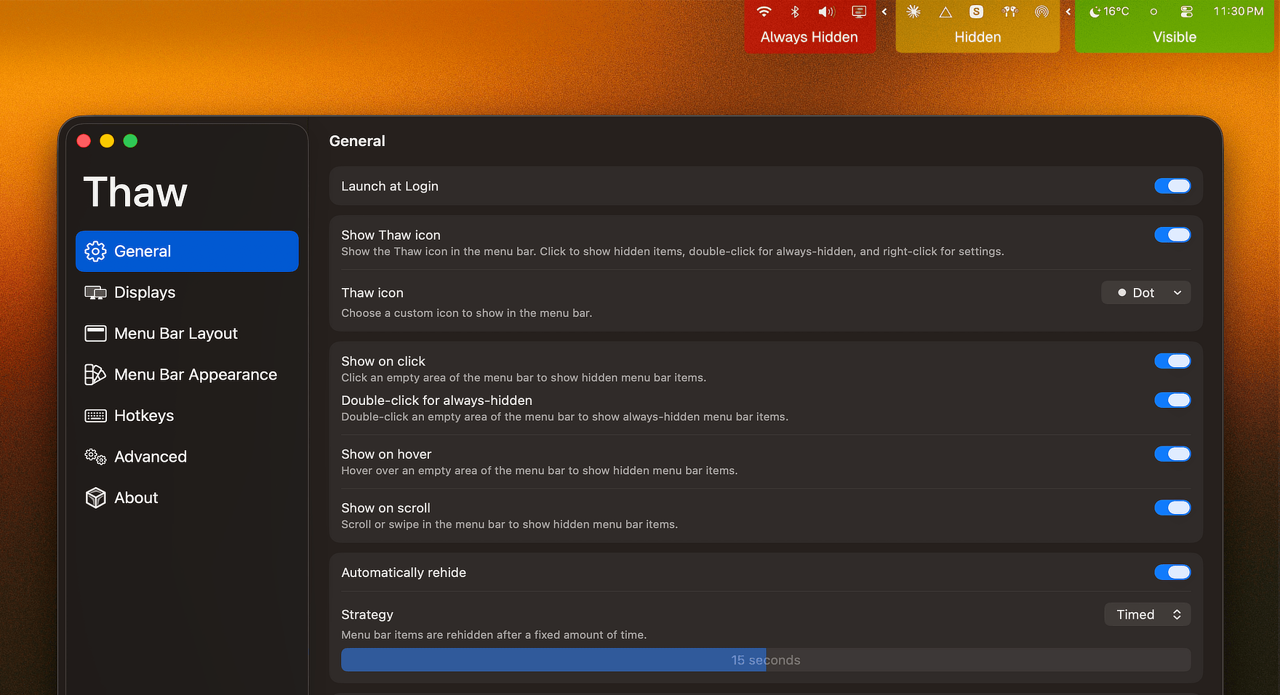
Das Bild stammt aus der offiziellen README; seine tatsächlichen Bildinhalte wurden geprüft. Es erklärt die drei Bereiche und die Ein-/Ausblendoptionen, nennt aber keine App-Version. Es zeigt nicht den Trigger-Editor von 2.1.
Wofür Gruppen und Space-Konfigurationen gedacht sind
Wenn mehrere zusammengehörige Bedienelemente gemeinsam verschoben werden sollen, lassen sich mit Groups Elemente gemeinsam bewegen und ausblenden, auch über Bereichsgrenzen hinweg. In 2.1 können Konfigurationen außerdem dem Space folgen: Jeder Schreibtischbereich kann eine eigene Menüleistenansicht erhalten. Machen Sie sich zuerst mit dem manuellen Layout vertraut und ergänzen Sie danach den Konfigurationswechsel. So ändern Sie bei der Fehlersuche an einer einzelnen Regel nicht gleichzeitig das gesamte Layout.
Zen Mode schließt alle Bereiche mit einem Tastaturkurzbefehl. Bis zum Beenden dieses Modus werden sie weder durch Darüberfahren noch durch automatisches Einblenden oder blinkende Symbole geöffnet. Das reduziert Ablenkungen, garantiert aber keine Privatsphäre bei der Bildschirmfreigabe. Benachrichtigungen werden dadurch nicht abgeschaltet und sensible Inhalte in App-Fenstern nicht verborgen.
Bildschirmaufnahme ist optional, Bedienungshilfen sind erforderlich
Eine praktische Berechtigungsänderung in 2.1: Ohne Bildschirmaufnahme können Thaw Bar, Suche und Layout App-Symbole statt Live-Vorschauen verwenden. Die entsprechenden Live-Aufnahmeeffekte entfallen; laut offizieller Berechtigungsdokumentation sind außerdem Tooltips und die Farbübernahme aus dem Hintergrundbild nicht verfügbar. Die Bedienungshilfen-Berechtigung bleibt Voraussetzung zum Verschieben und Ausblenden. „Bildschirmaufnahme optional“ bedeutet nicht „ohne Berechtigungen“.
Auch Bezeichnungen unterscheiden sich je nach Versionsstand. Die README des Tags spricht noch von Developer settings; die Versionshinweise zu 2.1.0 benennen diese in Trigger Sources um. Dieser Artikel verwendet den neuen Namen aus den Versionshinweisen. Suchen Sie nicht anhand eines älteren Screenshots nach allen neuen Bedienelementen.
Wann weniger Funktionen ausreichen
Wenn Sie Symbole nur per Pfeilklick einklappen möchten, bietet der Grundablauf in der offiziellen Hidden-Bar-Beschreibung einen ausreichenden Ausgangspunkt für einen Vergleich: Trennposition mit Command verschieben und Elemente per Pfeil ausblenden. Damit wird nicht behauptet, Hidden Bar habe keine weiteren Funktionen.
Thaw 2.1 lohnt sich dann, wenn Sie bedingte Sichtbarkeit, gruppenweises Verschieben oder Space-Konfigurationen tatsächlich benötigen, nicht weil mehr Funktionen automatisch besser wären. Bei wenigen häufig verwendeten Symbolen und ausreichend Platz können Sie zunächst beim bisherigen Zustand bleiben.
Versionen, Preis und Pflegeaufwand
Thaw ist kostenlos, steht unter GPL-3.0 und benötigt weder Konto noch Abonnement. Der Homebrew-Eintrag nennt Apple silicon und Intel. Bei der Systemversion genügt aber nicht der Blick auf die Paketmanager-Untergrenze „26 oder neuer“: Offiziell ist die stabile Version 2.1.0 ausschließlich für macOS 26 vorgesehen. Für macOS 27 gibt es die separate Vorabversionslinie Thaw 3; identische Funktionen dürfen nicht vorausgesetzt werden. Für macOS 14 und 15 verweist das Projekt auf Thaw 1, weshalb sich die neuen Funktionen dieses Artikels nicht einfach übertragen lassen.
2.1.0 erschien am 2026-10-14 UTC und ist ein substanzielles Funktionsupdate, keine Erstveröffentlichung. Zum Stand der Quellenprüfung enthielt die OpenNavo-Übersicht noch Hinweise zu 2.0.x, während der Versionsbereich bereits 2.1.0 zeigte. Die hier beschriebenen Neuerungen beruhen auf den passenden offiziellen Versionshinweisen; der App-Eintrag wird durch diesen Artikel nicht geändert.
Abstandsänderungen können einen Neustart von Menüleisten-Apps erfordern. Soll Thaw diese nicht automatisch neu starten, stellen Sie gemäß Versionshinweisen unter Settings → Displays die Option When applying spacing auf Wait until next restart. Mehrere Bildschirme, besondere Statuselemente und Systemupdates müssen Sie selbst prüfen. Lesen Sie bei Problemen zunächst die offiziellen FAQ, statt sofort die Konfiguration zu löschen.
Nächster Schritt und Quellen
Beginnen Sie mit einem ausgeblendeten Element. Prüfen Sie Einblenden und erneutes Ausblenden und ergänzen Sie dann eine Geräteregel. Erst wenn das passt, erweitern Sie die Einrichtung um Gruppen und Space-Konfigurationen. Thaw bei OpenNavo ansehen oder von der offiziellen Seite zu 2.1.0 herunterladen.
Quellenprüfung: 2026-10-19. Hauptquellen: Versionshinweise 2.1.0, zugehörige README, Einstieg, Berechtigungen, Versionskanäle, Lizenz, Homebrew-Eintrag und offizielle Hidden-Bar-Beschreibung.