Alternativas gratuitas y de código abierto a CleanMyMac (2026)
Encuentra una alternativa gratuita a CleanMyMac para Mac. Compara limpieza, desinstalación, análisis de malware y licencias, y evita borrar archivos útiles.
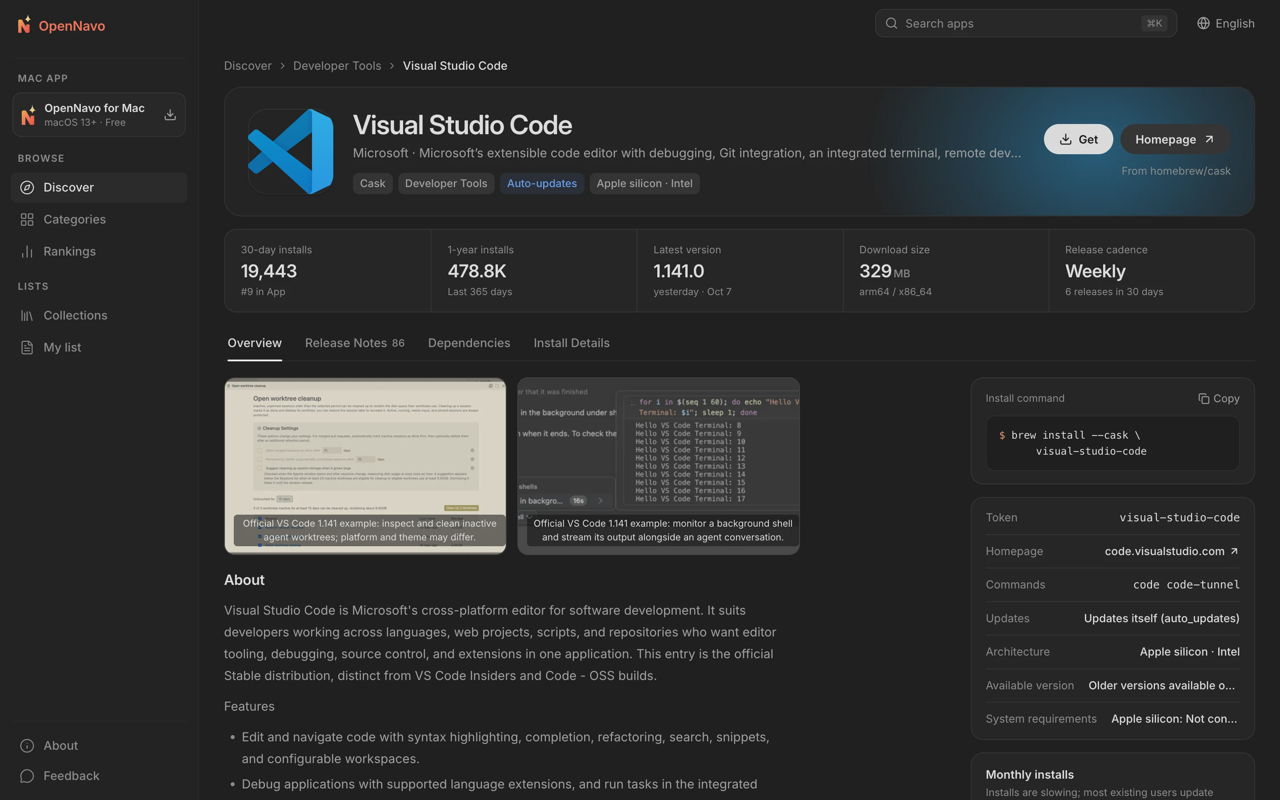
Una alternativa gratuita a CleanMyMac debe encajar con tu tarea: AppCleaner para eliminar aplicaciones, la CLI de código abierto de Mole para limpiar y analizar el disco desde Terminal, u OpenNavo para gestionar aplicaciones con limpieza y análisis de ClamAV. OnyX se ocupa del mantenimiento; Pearcleaner ofrece herramientas de desinstalación con código visible.
Para combinar limpieza gráfica y exploración del disco, considera la vista previa de Tidymint, Space Lens y su búsqueda de duplicados por contenido.
No son sustitutos idénticos. Decide primero si necesitas eliminar aplicaciones, recuperar espacio o buscar malware. Una herramienta que encuentra preferencias sobrantes no tiene por qué hacer el resto.
OpenNavo es un proyecto independiente, sin afiliación con Homebrew ni Apple.
Por qué buscar una alternativa a CleanMyMac
Una aplicación de pago que lo reúne todo puede tener sentido si aprovechas su flujo de trabajo integrado. Una herramienta gratuita más pequeña puede convenirte si solo desinstalas alguna aplicación de vez en cuando.
CleanMyMac es la aplicación comercial y propietaria de limpieza y mantenimiento de MacPaw. Su página actual anuncia limpieza de archivos innecesarios, análisis de malware, desinstalación, actualizaciones de software y organización del almacenamiento, y ofrece una prueba. Consulta los precios y condiciones de tu región en la página de compra.
Cambiar no se reduce a pensar que «el software de pago es malo». Quizá quieras reducir gastos recurrentes, inspeccionar el código o utilizar una herramienta para una tarea concreta. También puedes preferir elegir por separado las herramientas de limpieza y seguridad.
Antes de cancelar nada, compara las funciones que usas de verdad. Sustituir un desinstalador es sencillo; reemplazar un flujo combinado de mantenimiento y análisis de malware requiere más reflexión.
Qué significan aquí «gratis» y «código abierto»
Gratis describe el coste. Código abierto describe los derechos de la licencia. Ninguna de las dos cosas, por sí sola, indica qué elimina un limpiador o si su descarga actual es adecuada para tu Mac.
OpenNavo y la CLI de Mole utilizan GPL-3.0. El repositorio actual de Pearcleaner lo describe como software de código disponible con licencia fair-code y una restricción Commons Clause que prohíbe monetizarlo.
AppCleaner es una alternativa específica que se puede descargar gratis; su página del proyecto no especifica una licencia de código abierto. OnyX es freeware/donationware bajo su propia licencia, que prohíbe distribuir versiones modificadas.
La privacidad también requiere una comprobación independiente. OpenNavo no exige cuenta ni recopila qué aplicaciones tienes instaladas, pero desde la versión 0.1.16 envía estadísticas anónimas de uso diarias. Lee las condiciones de privacidad al margen del precio o de la disponibilidad del código.
No elijas solo por cifras de limpieza alarmantes. Comprueba qué son los archivos, si se pueden volver a crear y cómo se eliminan. Una cifra grande en una pantalla no demuestra que todo lo enumerado sea prescindible.
Compara las tareas de limpieza antes de elegir
«Desconocido» significa que las fuentes consultadas no especifican la función o condición. «Cachés relacionadas» son archivos asociados a una aplicación que se desinstala, no una función general de limpieza de cachés.
| Herramienta | Restos al desinstalar | Cachés | Archivos grandes / análisis de disco | Análisis de malware | Integración con Homebrew | Modelo de precio | Licencia / estado del código |
|---|---|---|---|---|---|---|---|
| CleanMyMac | Anunciado | Limpieza de basura anunciada; alcance de cachés desconocido aquí | Archivos grandes, olvidados y duplicados anunciados | Anunciado | Desconocido | De pago; ofrece prueba | Propietaria (comercial) |
| OpenNavo | Sí; revisión de archivos relacionados | Sí; limpieza por nivel de riesgo | Buscador general de archivos grandes desconocido | ClamAV; límites más abajo | Instalación, actualización, desinstalación y limpieza de aplicaciones | Gratis; sin versión de pago | GPL-3.0, código abierto |
| Mole CLI | Sí | Sí | Explorador de disco en Terminal | No documentado | Se instala con Homebrew (brew install mole) |
CLI gratis; aplicación nativa para Mac separada y de pago | GPL-3.0 para la CLI |
| Pearcleaner | Eliminación de aplicaciones y búsqueda de archivos huérfanos | Cachés relacionadas; alcance general desconocido | Búsqueda de archivos; analizador de disco dedicado desconocido | Desconocido | Gestor mencionado | Gratis | Apache 2.0 + Commons Clause |
| AppCleaner | Eliminación de archivos relacionados | Archivos relacionados; alcance general desconocido | Desconocido | Desconocido | Desconocido | Descarga gratuita | Sin licencia de código abierto publicada |
| Tidymint | Aplicación y archivos relacionados | Vista previa antes de limpiar | Space Lens; archivos grandes y duplicados por contenido | Sin escáner integrado | Desconocido | Gratis; sin suscripción | MIT, código abierto |
| OnyX | Desinstalación mencionada; alcance exacto de restos desconocido | Eliminación de cachés mencionada | Desconocido | Desconocido | Desconocido | Freeware/donationware | Licencia del proveedor; redistribución modificada prohibida |
Opciones de código abierto y otras alternativas destacadas
OpenNavo para gestionar aplicaciones, limpiar y analizar
OpenNavo encaja si quieres gestionar aplicaciones además de eliminar sus restos. Es nuestra interfaz gráfica gratuita de Homebrew para Mac, con GPL-3.0, limpieza y análisis de ClamAV. OpenNavo admite macOS 13 o posterior en Apple silicon e Intel. Homebrew tiene requisitos propios: la guía actual especifica macOS 15 o posterior en Apple silicon; Intel de 64 bits pertenece a Tier 3. Compilar Formulae requiere Xcode Command Line Tools o Xcode. El sistema mínimo de una interfaz gráfica no determina el soporte de Homebrew.
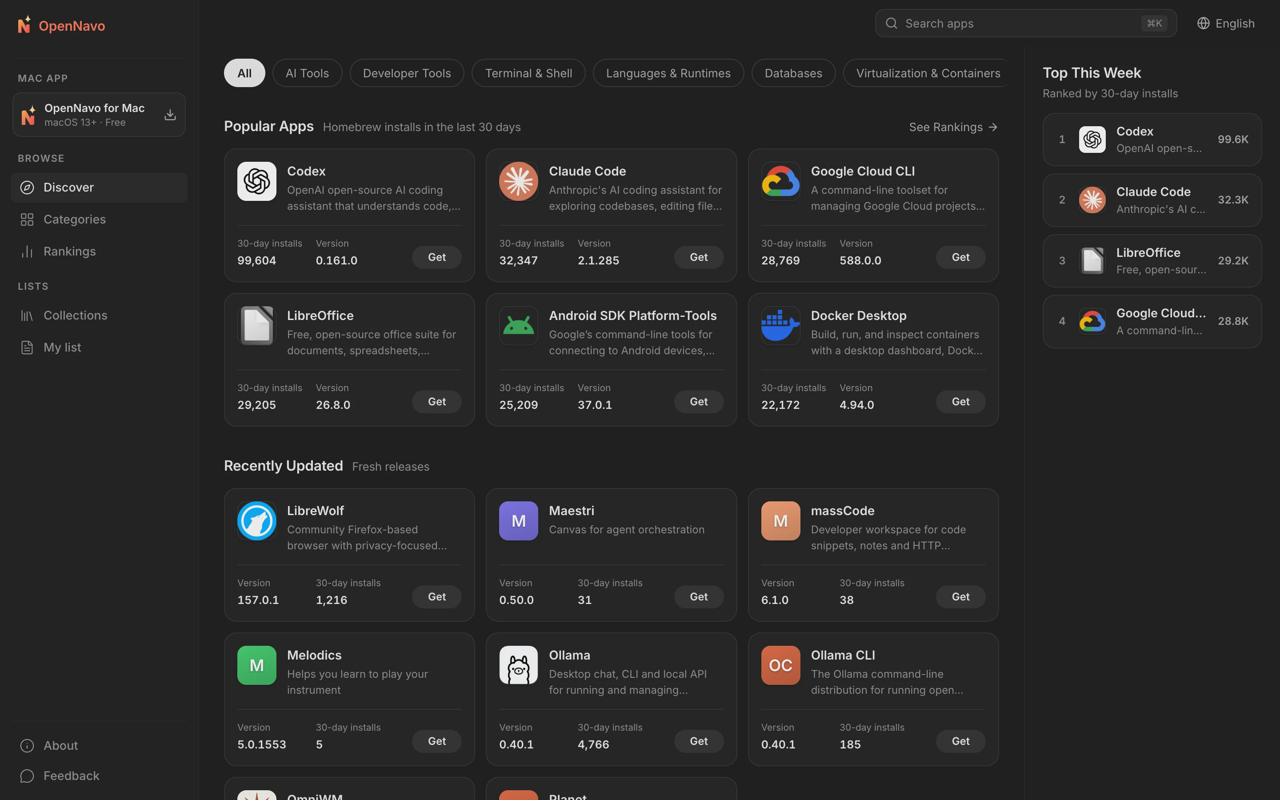
Captura · Fuente: OpenNavo GitHub repository
Su desinstalador abarca aplicaciones instaladas desde distintas fuentes, incluidas imágenes de disco e instaladores de paquetes. Revisas los archivos asociados antes de eliminarlos; los compartidos con otras aplicaciones se conservan por defecto. Las aplicaciones desinstaladas y sus archivos relacionados suelen ir a la Papelera, lo que permite recuperarlos antes de vaciarla.
Clean Up comienza con un análisis de solo lectura y agrupa los candidatos por riesgo. Su alcance documentado incluye cachés de aplicaciones, registros, archivos temporales antiguos, instaladores sin uso, cachés de desarrollo y restos de aplicaciones eliminadas. Omite las cachés de aplicaciones en ejecución y no preselecciona archivos personales.
El método de borrado importa: las cachés que se pueden regenerar se eliminan directamente, mientras que los restos y los instaladores van a la Papelera. No des por hecho que toda limpieza se puede deshacer.
Conviene leer la explicación del análisis de ClamAV antes de elegirlo por seguridad. Los análisis se ejecutan localmente sin subir archivos, y los instaladores descargados se analizan antes de instalarse. ClamAV tiene una cobertura limitada del malware específico de Mac; OpenNavo complementa, no sustituye, la protección integrada de macOS. No se analizan por completo los archivos normales de más de 100 MB, los instaladores de más de 1 GB ni el contenido descomprimido de más de 2 GB. El análisis utiliza unos 1.1 GB de memoria. Tampoco puede bloquear todavía un programa antes de su primera ejecución porque la autorización necesaria de Apple Endpoint Security sigue pendiente de aprobación.
Mole CLI para limpiar desde Terminal
El repositorio del proyecto de Mole documenta un conjunto gratuito de herramientas de línea de comandos con GPL-3.0 para limpieza, desinstalación, análisis de disco, mantenimiento y monitorización del sistema. Es un candidato si quieres inspeccionar la lógica de limpieza y no necesitas una interfaz gráfica. Mole CLI sigue activo; la versión V1.65.0 se publicó el 27 de octubre de 2026.
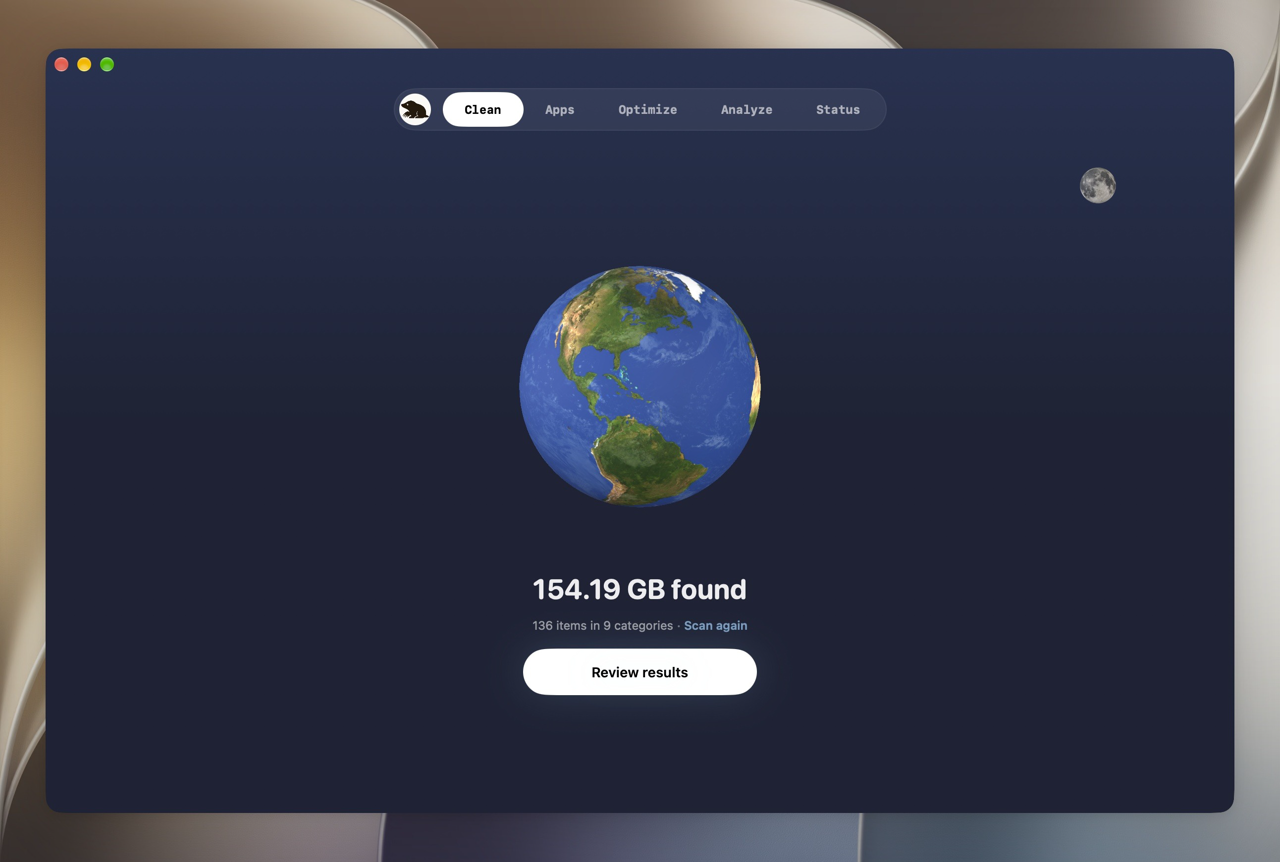
Captura · Fuente: mole.fit
Distingue los productos. La CLI gratuita y Mole for Mac son ofertas diferentes; el repositorio describe Mole for Mac como una aplicación propietaria separada, y mole.fit la vende con licencia de pago único. Recomendar la CLI abierta no significa afirmar que la aplicación gráfica sea gratis.
El README del proyecto documenta comandos de vista previa, entre ellos:
mo clean --dry-run
mo uninstall --dry-run
Previsualizan un plan; no son una indicación de aceptar después todos los candidatos. Revisa las rutas y exclusiones antes de borrar. Los destinos varían según el comando: según el README, mo uninstall y mo analyze mueven los elementos a la Papelera por defecto, mientras que mo clean, mo purge y mo installer los eliminan permanentemente; además, mo clean vacía la Papelera salvo que la protejas mediante mo clean --whitelist.
Pearcleaner para desinstalar aplicaciones
El repositorio de Pearcleaner enumera desinstalación de aplicaciones, búsqueda de archivos huérfanos, búsqueda de archivos y un gestor de Homebrew. Ese enfoque resulta pertinente si te preocupan sobre todo los datos sobrantes de las aplicaciones.
La licencia de Pearcleaner combina Apache 2.0 con la restricción de Commons Clause sobre la venta del software. Es código disponible, no software de código abierto sin esas restricciones.
El README de Pearcleaner también indica que el desarrollo activo está suspendido indefinidamente. El autor aclara que no lo ha abandonado, pero las respuestas a incidencias y las nuevas versiones están en pausa. Admite macOS 13 o posterior. Comprueba la compatibilidad y los problemas pendientes antes de usarlo para borrar archivos.
La búsqueda documentada de archivos huérfanos se puede comparar con la desinstalación de una aplicación aún instalada. Son puntos de partida distintos. No supongas que un resultado huérfano se puede borrar sin riesgo solo porque la aplicación original ya no esté.
AppCleaner para eliminar aplicaciones sin más
La página del proyecto de AppCleaner describe un proceso sencillo: arrastra una aplicación a su ventana, inspecciona los archivos relacionados que encuentra y borra los que elijas. AppCleaner, de FreeMacSoft, es un punto de partida razonable si quieres un desinstalador y no una suite de mantenimiento.
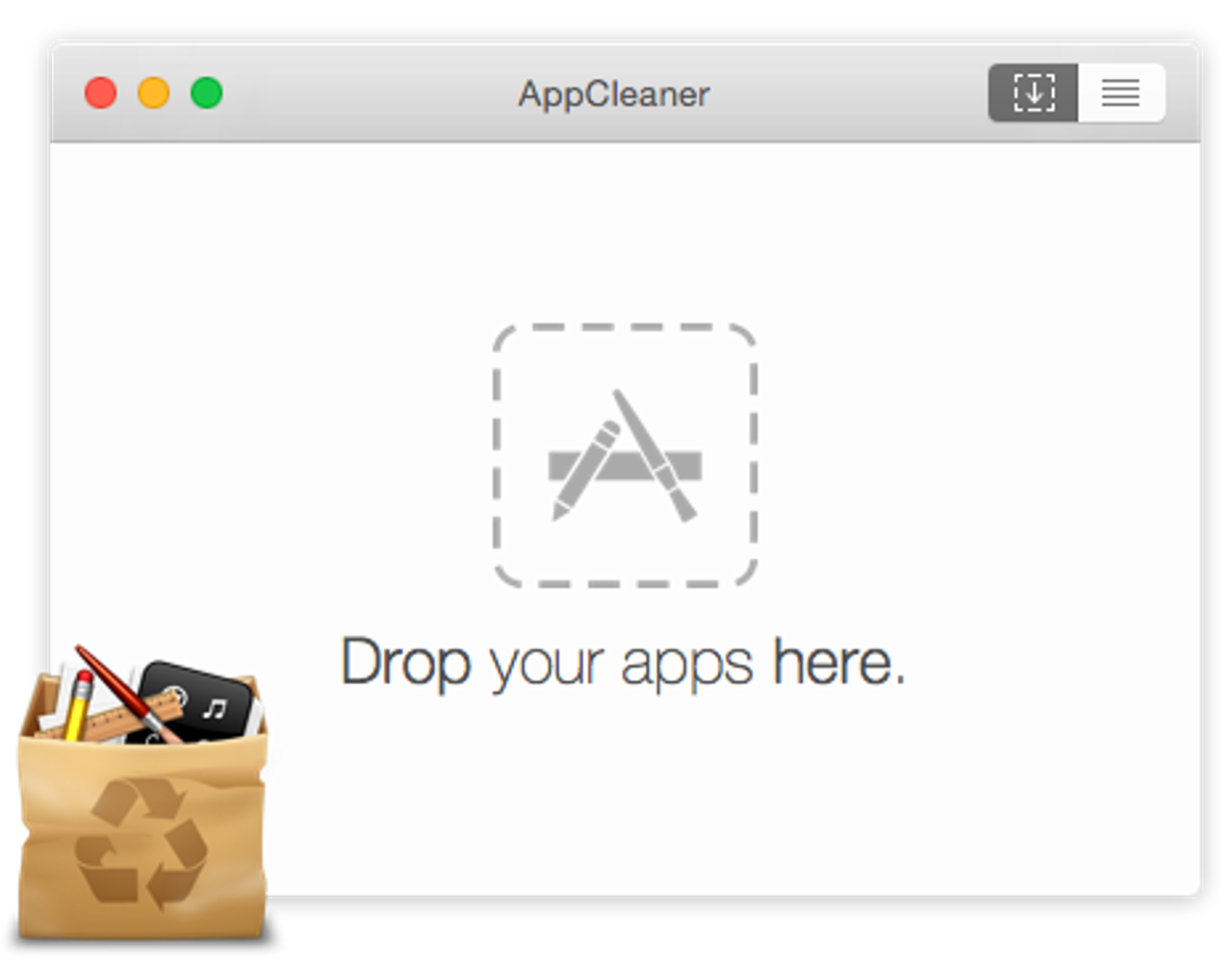
Captura · Fuente: freemacsoft.net
Revisa la lista con cuidado, especialmente los ajustes o datos de soporte que podrías querer conservar para reinstalarla.
La descarga actual de AppCleaner es la versión 3.7 para macOS 15 o posterior; también hay versiones para sistemas anteriores. Su web reserva todos los derechos y no concede una licencia de código abierto.
Tidymint para limpiar con interfaz gráfica y explorar el disco
Tidymint reúne limpieza gráfica y exploración del espacio en disco. Es gratuito y de código abierto bajo MIT, y no requiere cuenta ni suscripción. Permite previsualizar cachés, registros e instaladores antiguos antes de elegir qué limpiar.
El buscador de duplicados compara el contenido aunque los nombres difieran. Space Lens representa el uso del disco mediante burbujas para localizar las carpetas que ocupan espacio. El desinstalador busca también las cachés, preferencias y registros asociados a cada aplicación.
Los elementos seleccionados van a la Papelera. Puedes deshacer la última limpieza mientras sigan allí; revisa la selección antes de limpiar y conserva la Papelera hasta comprobar el resultado.
La versión 0.3.5 requiere macOS 14 o posterior en Apple silicon o Intel. Aún no está notarizada: para abrirla por primera vez, pulsa Abrir igualmente en Ajustes del Sistema > Privacidad y seguridad.
OnyX para un mantenimiento deliberado
OnyX es una utilidad de mantenimiento gratuita. Titanium Software documenta limpieza, eliminación de cachés, reconstrucción de bases de datos e índices y desinstalación de aplicaciones. Encaja con quienes buscan controles de mantenimiento, más que un flujo similar al de una tienda de aplicaciones.
OnyX sigue disponible en versiones específicas para cada macOS. Elige la que corresponda a tu sistema.
Su licencia de software lo describe como freeware/donationware y prohíbe distribuir software modificado. Es una alternativa gratuita, no de código abierto. Aplica las tareas de mantenimiento a un problema entendido, no como obligación para que un Mac sano esté «limpio».
Cómo elegir una alternativa gratuita a CleanMyMac
Elige según la tarea que repites. Intentar sustituir todas las funciones a la vez puede llevarte a instalar herramientas innecesarias.
Si evitar suscripciones es prioritario, selecciona primero las opciones gratuitas y decide después cuánto importa la licencia del código. La CLI de Mole y OpenNavo ofrecen código GPL-3.0; el modelo freeware de OnyX es distinto.
Si solo quieres desinstalar, compara el enfoque concreto de AppCleaner con la eliminación de aplicaciones y la búsqueda de huérfanos de Pearcleaner. OpenNavo tiene sentido cuando desinstalar forma parte de una rutina más amplia de gestión de aplicaciones.
Si quieres limpieza y análisis de malware, OpenNavo ofrece ambos, con los límites de ClamAV indicados. CleanMyMac también anuncia análisis. Las funciones de limpieza de las otras herramientas no demuestran protección contra malware.
Para comparar por separado interfaces gráficas de Homebrew en macOS, consulta nuestra guía de las mejores GUI de Homebrew para Mac.
Lista de comprobación para limpiar con seguridad
Primero analiza, después limpia. Aquí analizar significa inspeccionar candidatos antes de borrarlos; buscar malware es otra tarea.
- Haz una copia de los datos importantes antes de una limpieza destructiva. Un resultado de análisis no sustituye una copia recuperable de tu trabajo.
- Lee las rutas propuestas. Distingue una caché regenerable de datos de soporte, archivos de proyectos o un archivo personal. No toques lo que no puedas identificar.
- Cierra las aplicaciones afectadas. Comprueba que ningún proyecto activo dependa de los datos que vas a eliminar.
- Revisa individualmente los archivos relacionados al desinstalar. Conserva los compartidos y los ajustes que puedas necesitar al reinstalar.
- Comprueba el destino del borrado. La Papelera, la eliminación directa de cachés y la limpieza permanente de proyectos tienen consecuencias distintas para la recuperación.
- Empieza por una selección pequeña. Abre de nuevo las aplicaciones afectadas y comprueba tu trabajo antes de borrar más o vaciar la Papelera.
- Trata por separado los hallazgos de malware. Un archivo sospechoso requiere investigación; borrar cachés ajenas no resuelve ese hallazgo.
- Revisa el crecimiento recurrente. Si una categoría vuelve una y otra vez, investiga la aplicación o el flujo que la genera en vez de aprobar limpiezas cada vez mayores.
Preguntas frecuentes
¿Merece la pena CleanMyMac en 2026?
Puede merecerla si utilizas su flujo integrado de limpieza, gestión de aplicaciones y análisis de malware lo suficiente para justificar el plan actual. Si solo eliminas aplicaciones ocasionalmente, una alternativa gratuita específica puede bastar.
¿Cuál es el mejor limpiador de código abierto para Mac?
Considera la CLI GPL-3.0 de Mole para limpieza en Terminal y análisis de disco, u OpenNavo, también GPL-3.0, para gestión, limpieza y análisis con ClamAV.
¿Puedo desinstalar CleanMyMac y liberar espacio de otra manera?
Sí. Elige herramientas para las tareas que sigues necesitando y sigue las instrucciones de MacPaw sobre eliminación y cuenta. Quitar una aplicación y cancelar una suscripción son comprobaciones separadas. Revisa los planes de borrado de las alternativas antes de usarlas; no elimines carpetas de soporte ajenas solo porque sus nombres te resulten familiares.
¿OpenNavo limpia cachés y restos?
Sí. Su limpieza documentada abarca cachés y restos de aplicaciones eliminadas, con un análisis de solo lectura y agrupación por riesgo antes de limpiar. Las cachés regenerables se borran directamente; los restos y los instaladores van a la Papelera. Su desinstalador también enumera archivos asociados para revisarlos y conserva por defecto los compartidos.
Prueba OpenNavo
Si la gestión de aplicaciones, la limpieza y el análisis local de ClamAV encajan con tus necesidades, descarga OpenNavo. Es gratuito y utiliza GPL-3.0. Empieza con un análisis, inspecciona los candidatos y elimina solo archivos que entiendas. Deja intactos los elementos dudosos.
Fuentes
- CleanMyMac product information
- CleanMyMac terms of service
- Mole CLI documentation
- Mole CLI GPL license
- Mole CLI latest release
- Mole for Mac product information
- Pearcleaner project status and requirements
- Pearcleaner license
- Pearcleaner latest release
- AppCleaner downloads and copyright
- OnyX documentation and downloads
- OnyX software license
- Homebrew installation requirements
- Homebrew license
- ClamAV license
- Información del producto Tidymint
- Documentación de Tidymint
- Versión 0.3.5 de Tidymint
Fuentes
- CleanMyMac product information
- CleanMyMac terms of service
- Mole CLI documentation
- Mole CLI GPL license
- Mole CLI latest release
- Mole for Mac product information
- Pearcleaner project status and requirements
- Pearcleaner license
- Pearcleaner latest release
- AppCleaner downloads and copyright
- OnyX documentation and downloads
- OnyX software license
- Homebrew installation requirements
- Homebrew license
- ClamAV license