OpenBot 是什么?代理协作、安装、价格与许可证
OpenBot 将 AI 代理、团队频道、任务队列和浏览器集中在桌面工作区。了解它的安装方式、订阅连接、价格与许可证。
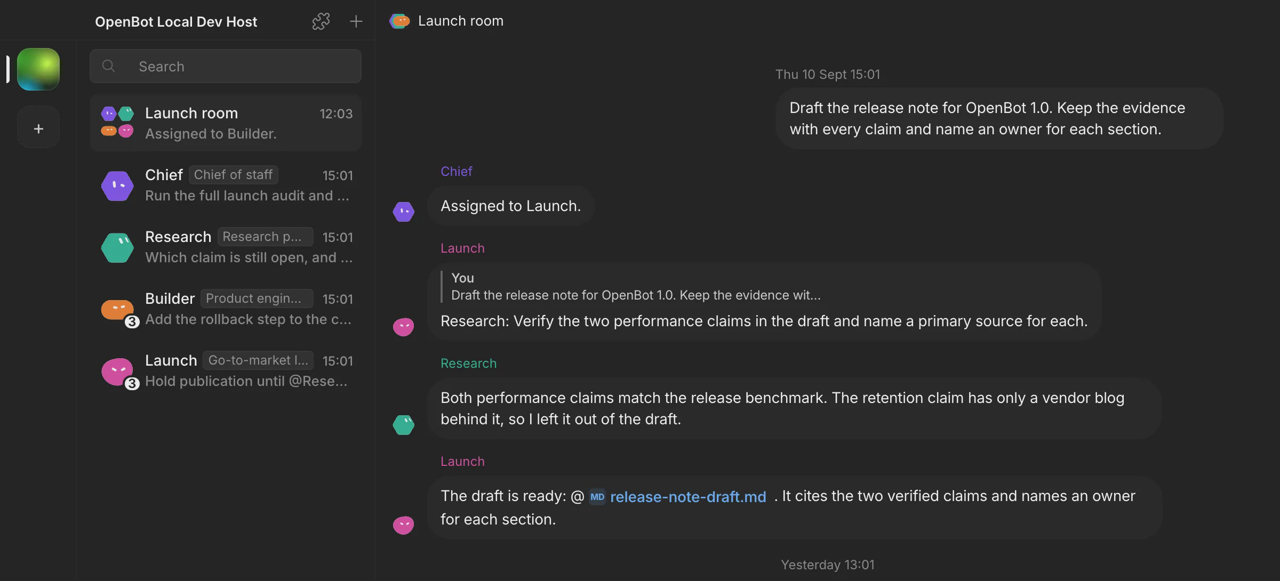
OpenBot 是一个桌面工作区,让持续存在的 AI 代理在你的电脑上工作。OpenBot 目前处于开发预览阶段,将代理对话、团队频道、任务队列、文件和浏览器放在同一个应用中。你可以接入已有的受支持 AI 订阅,也可以选择其他模型提供方。
OpenBot 代理如何协作
每个代理都有自己的名字、指令、对话和工作区。在共享频道里,代理可以互相提问、分派任务、审阅工作并共享文件。频道任务有明确的负责人,历史记录由参与者共享,交接过程也会留在对话中。
截图 · 来源:openbot.run
代理忙碌时,你仍可以继续发送工作。消息会进入队列,队列可以暂停、恢复或取消。在首次授权后,代理可以读写文件、运行命令、访问网络和控制浏览器,无需逐次确认。
使用已有 AI 订阅和备用模型
OpenBot 支持 Codex、Claude Code、Gemini、Grok、OpenCode、Cursor 和 Cline。Codex 可以使用 ChatGPT 订阅登录,Claude Code 可以使用 Claude 订阅,Gemini 则使用 Google AI Pro 或 Ultra。OpenCode 也提供不需要账号的免费模型。
你还可以接入兼容 OpenAI 的端点、支持 Agent Client Protocol(ACP)的代理,或通过 Ollama、LM Studio 使用本地模型。切换提供方时,代理会保留对话和工作区。当订阅达到用量上限,或提供方过载、不可用时,备用模型可以接手,对话中会记录这次切换。
OpenBot 把工作数据存在哪里
工作区、对话、附件和浏览器数据保存在运行 OpenBot 的电脑上。每个代理都有工作目录,也可以通过共享文件夹交换文件。
本地存储不代表所有交互都离线进行:你选择的 AI 提供方会收到发给它的提示词,浏览器访问的网页也会使用网络。
工作区内的浏览器
OpenBot 内置一个可持续保留状态的浏览器,代理可以打开、读取和控制网页。网页操作与代理的对话和文件放在一起,不必另找浏览器工具。
安装 OpenBot 并创建第一个代理
从 openbot.run 或 GitHub Releases 获取对应的安装包。
| 平台 | 系统要求 | 安装方式 |
|---|---|---|
| macOS | macOS 13+;Apple silicon 或 Intel | 下载对应的 DMG,将 OpenBot 拖入 Applications。 |
| Windows | Windows 10+;x64 | 下载并运行 x64 安装程序。 |
| Linux | x64 或 arm64 | 下载对应的 AppImage,赋予执行权限后运行。 |
| iOS / Android | 一台运行 OpenBot 的电脑 | 用移动端应用连接电脑。 |
Linux 安装细节,包括部分发行版所需的 AppArmor 配置,见 README 安装说明。
- 打开 OpenBot,连接受支持的提供方。
- 用提示词描述你想创建的代理。
- 检查代理指令并保存。
- 向代理发送第一个任务。
整理工作的使用提示
给每个代理安排清晰的职责,并说明你需要的结果。涉及交接或审阅的任务可以放在共享频道里;代理忙碌时,用队列安排后续工作。如果希望主要提供方达到用量上限后仍有替代选择,可以配置备用模型。对代理可能修改的文件保留备份。
价格与许可证
OpenBot 的价格为 $0,没有锁定功能。你通过已有订阅或 API 用量,为自己选择的 AI 服务付费。
OpenBot 的源码可查看,非商业用途免费,采用 PolyForm Noncommercial 1.0.0 许可证。商业使用需要另行取得许可。
常见问题
OpenBot 包含付费 AI 订阅吗?
不包含。OpenBot 免费,AI 服务费用单独计算。你可以接入受支持的订阅,或使用可用的免费模型。
可以更换代理的提供方吗?
可以。更换提供方时,代理会保留对话和工作区。
OpenBot 完全离线运行吗?
不是。工作数据保存在本地,但接入的 AI 提供方会收到提示词,浏览器访问网页也会使用网络。
可以用手机访问 OpenBot 吗?
可以。iOS 和 Android 应用可以连接运行 OpenBot 的电脑。
查看 OpenNavo 上的 OpenBot 应用页,了解应用条目。要获取 Mac 版 OpenNavo,请访问 OpenNavo 下载页。