FlClash: distinguere configurazione, proxy e TUN prima di diagnosticare la rete del Mac
FlClash 0.9.1 riunisce configurazioni proxy, stato delle uscite e informazioni sulle connessioni. Per chi ha già una configurazione e vuole capire il traffico; non fornisce un servizio proxy.
Quando la rete non funziona, cambiare contemporaneamente server di uscita, DNS e attivare TUN è un modo facile per complicare la diagnosi. Magari alla fine la connessione riprende, ma non si sa quale modifica abbia aiutato.
L’aspetto interessante di FlClash è che riunisce configurazioni, scelta dell’uscita e informazioni sulle connessioni. È adatto a chi dispone già di una configurazione utilizzabile legalmente e vuole passare meno spesso da uno strumento all’altro. Installarlo non significa ottenere automaticamente un servizio proxy. L’articolo si basa sulla documentazione ufficiale: l’app non è stata installata né provata e non si valutano velocità, consumo energetico o stabilità.
Parti da una configurazione utilizzabile
- Scegli il pacchetto Apple Silicon o Intel in base al chip del Mac. Il requisito ufficiale è macOS 12 o successivo; scarica l’app dalla pagina ufficiale.
- Importa la configurazione tramite un link di abbonamento o un file. Verifica prima che la fonte sia affidabile, poi controlla gruppi proxy e regole. Non pubblicare link di abbonamento, password dei server o log contenenti domini privati.
- Scegli un’uscita nel gruppo proxy e verifica la latenza. È solo un dato osservato: non garantisce l’accessibilità del sito desiderato e non equivale a una misura della velocità di trasferimento.
- Chiarisci prima quale traffico deve essere gestito, poi scegli proxy di sistema o TUN. Non attivare tutte le opzioni perché sembrano «più potenti». Il fatto che un programma rispetti il proxy di sistema va verificato nell’ambiente reale.
- In caso di problemi, cerca indizi in connessioni, richieste, query DNS e log. Cambia una sola variabile alla volta e ripeti lo stesso accesso.
Il risultato del percorso non è una bella dashboard, ma una traccia spiegabile della configurazione e della diagnosi: quale configurazione, quale uscita, quale modalità di gestione del traffico e cosa è cambiato dopo l’intervento.
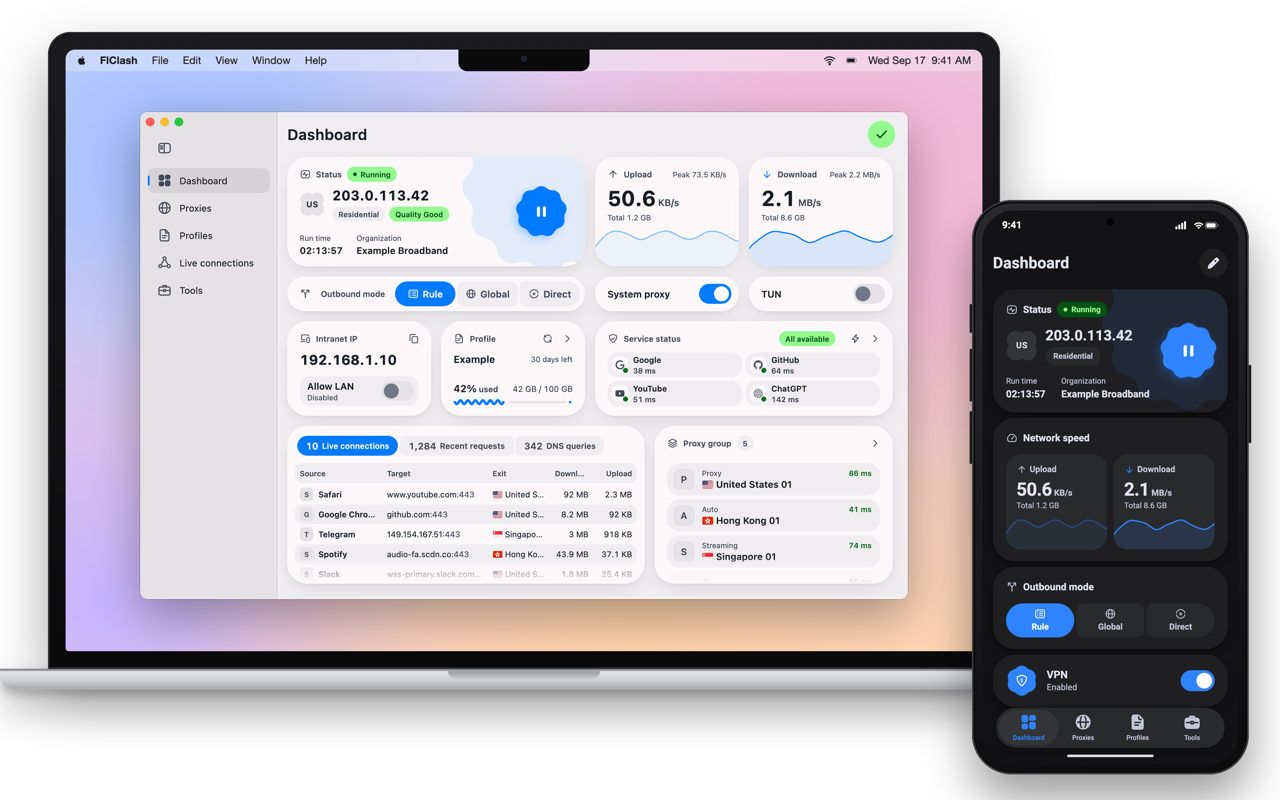
Il montaggio ufficiale dei dispositivi mostra le modalità regole/globale/diretta, il proxy di sistema, TUN e le schede del traffico. IP, latenze e volumi di esempio non sono misurazioni effettuate per questo articolo e non dimostrano una sincronizzazione in tempo reale tra dispositivi.
La 0.9.1 non riguarda soltanto l’aspetto
Pubblicata il 17 ottobre 2026, la versione 0.9.1 modifica dashboard e schede dei gruppi proxy e introduce tabelle ordinabili per connessioni, richieste e DNS. È particolarmente importante il comportamento di TUN sul desktop: le impostazioni non selezionate esplicitamente seguono la configurazione, mentre i valori modificati vengono conservati. Se il comportamento cambia passando a un’altra configurazione, controlla prima questi valori conservati, senza concludere subito che l’abbonamento sia difettoso.
Le note ufficiali della 0.9.0 indicano inoltre che le vecchie sovrascritture personalizzate sono state rimosse: bisogna passare alle configurazioni personalizzate. Prima di aggiornare da una vecchia versione, esegui quindi un backup locale o WebDAV e controlla la migrazione nelle istruzioni della versione pertinente. Avere un backup non significa aver già verificato un ripristino senza perdite.
Cosa sostituisce e cosa no
Rispetto al semplice inserimento di un indirizzo proxy nelle impostazioni di sistema, FlClash offre importazione delle configurazioni, instradamento basato su regole, gruppi proxy e controllo delle connessioni. È indicato per chi cambia spesso configurazione. Il confronto riguarda il metodo di lavoro, non una classifica di velocità rispetto ad altri client. Se il client attuale funziona stabilmente e queste viste non servono, non occorre migrare soltanto per una nuova interfaccia.
Non equivale neppure all’acquisto di un servizio VPN gestito. FlClash è un client: qualità della connessione, condizioni del servizio e costi di terze parti dipendono comunque dal servizio utilizzato. Chi cerca un account pronto all’uso, criteri aziendali centralizzati o garanzie di privacy verificate in modo indipendente non dovrebbe decidere sulla sola base della dicitura «open source».
Costi, piattaforme e scelta
Il sito ufficiale dichiara esplicitamente che l’app è gratuita, open source e senza pubblicità, con licenza GPL-3.0. Supporta macOS, Windows, Linux e Android. Per Mac esistono DMG separati per le due architetture, non un pacchetto universale. Essere multipiattaforma non significa avere tutte le stesse funzioni: per esempio, il proxy per singola app di Android non va considerato automaticamente una funzione Mac.
Conviene prima completare un accesso e una diagnosi ripetibili con una configurazione affidabile, poi decidere se migrare l’uso quotidiano. Un’interfaccia gradevole non dimostra che il traffico di rete sia gestito correttamente.
Consulta la pagina di FlClash oppure la pagina ufficiale di download.
Fonti e verifica
Data della verifica: 2026-10-19. Fonti: README ufficiale in cinese, note di rilascio 0.9.1, sito ufficiale e changelog, licenza GPL-3.0. L’immagine proviene dal sito ufficiale ed è indicata come dimostrazione, non come prova pratica svolta per questo articolo.