SwiftVM: uma máquina de testes para recomeçar pela barra de menus do Mac
O SwiftVM leva máquinas de testes de macOS e Linux à barra de menus do Mac, com snapshots, clonagem, CLI e automação. Veja os usos da v1.3.0 e os requisitos de Apple Silicon, macOS 27 e permissões no sistema convidado.
Você quer testar um script de instalação do Linux sem bagunçar seu ambiente de desenvolvimento diário, ou preparar uma máquina de testes com macOS que possa voltar ao estado anterior se algo der errado. Máquinas virtuais atendem a essas necessidades, mas criar contas, conectar um terminal, transferir arquivos e fazer a limpeza depois de cada experimento também leva tempo.
O SwiftVM reúne essas operações em um acesso na barra de menus. Clique no ícone para visualizar, iniciar e parar máquinas virtuais; quando precisar de um desktop, abra a janela daquela máquina. Desenvolvido com Swift e o framework Virtualization da Apple, ele tem código aberto sob a licença Apache-2.0 e atualmente oferece suporte a máquinas virtuais de macOS e Linux.[1][2]
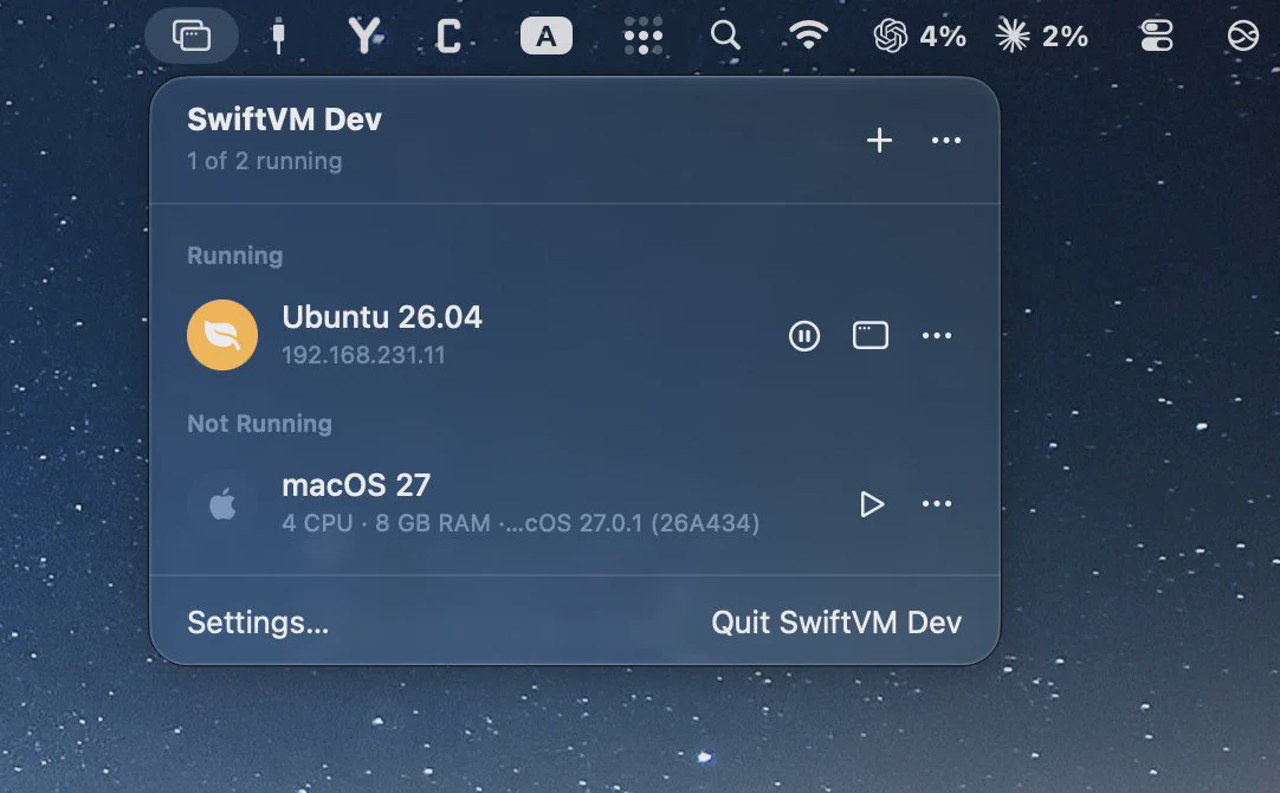
Interface do SwiftVM Dev na barra de menus, compartilhada pelo desenvolvedor em 11 de outubro de 2026: o Ubuntu está em execução e o macOS está parado. A versão do aplicativo não é exibida. Fonte: o desenvolvedor Saeed Vaziry.
Antes de instalar, confira um requisito: a v1.3.0 apresentada neste artigo exige um Mac com Apple Silicon e macOS 27 ou posterior. Macs com Intel não são compatíveis, e o suporte a máquinas virtuais de Windows continua nos planos.[1][5]
Comece com um Linux ao qual você consiga se conectar
Segundo o guia oficial de primeiros passos, depois de escolher uma distribuição Linux e criar uma máquina virtual, o SwiftVM baixa a imagem, configura a conta e as chaves SSH e inicia o sistema. Por padrão, é criado um ambiente de servidor; se precisar de um desktop gráfico, você pode adicionar o script de instalação correspondente durante a criação.[2]
Para testar processos de implantação, essa ordem é prática: primeiro obtenha uma máquina acessível pelo terminal e faça o script funcionar; depois adicione um desktop, se necessário, em vez de instalar um ambiente gráfico completo logo no início.
As máquinas virtuais Linux do SwiftVM, porém, usam a arquitetura ARM64. Se o projeto depende de componentes binários específicos de uma arquitetura, confirme a compatibilidade com antecedência. Não presuma que o ambiente seja exatamente igual ao de um servidor x86 comum.[5]
As máquinas virtuais de macOS também permitem automatizar a instalação e a configuração de contas. Há outra condição fácil de esquecer: a configuração não assistida e as ferramentas do sistema convidado exigem macOS 27 ou posterior também dentro da máquina virtual. Não basta que apenas o Mac que executa o SwiftVM atenda ao requisito.[1][5]
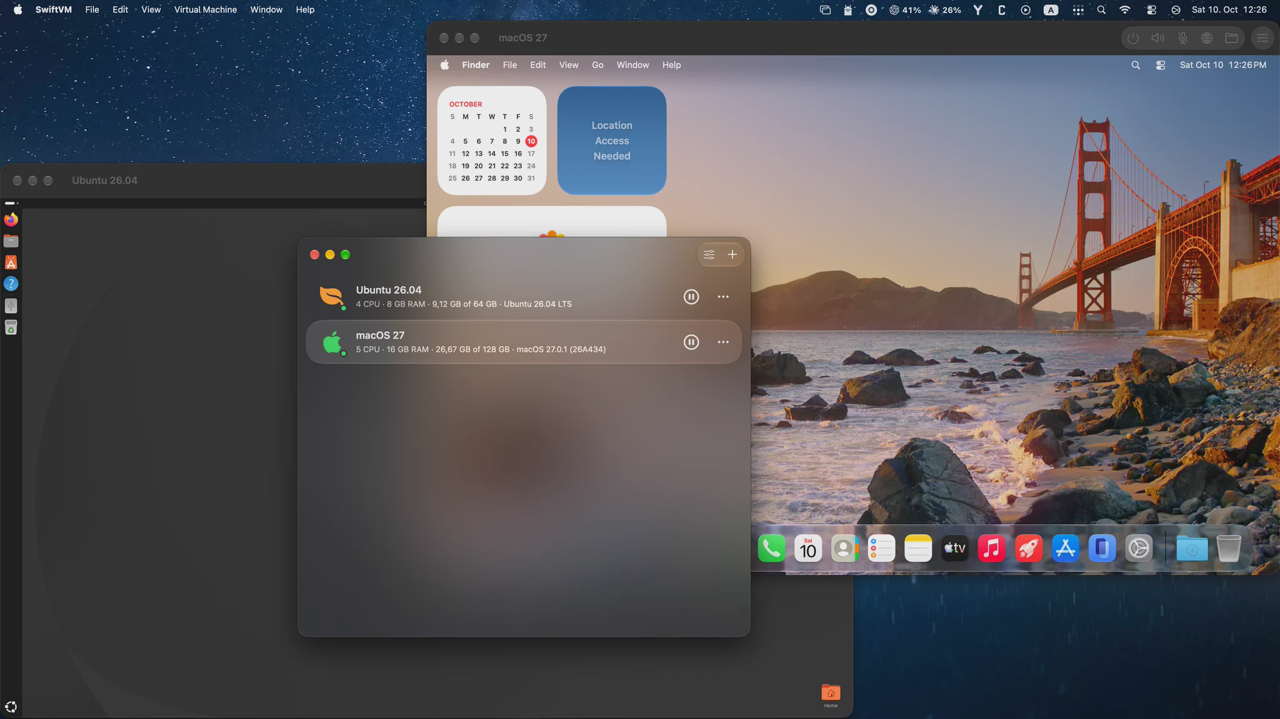
Interface inicial do SwiftVM compartilhada pelo desenvolvedor em 10 de outubro de 2026, com desktops de Ubuntu e macOS abertos juntos. Esta tela de desenvolvimento é anterior à mudança para um aplicativo de barra de menus; não é a interface da v1.3.0. Fonte: o desenvolvedor Saeed Vaziry.
O valor do ambiente de testes está em poder reutilizá-lo
Antes de atualizar dependências ou alterar a configuração do sistema, você pode salvar um snapshot e voltar ao estado anterior se houver problemas. Quando precisar de outro ambiente parecido, pode clonar uma máquina virtual desligada. Se não for continuar o trabalho por enquanto, pode suspendê-la, salvar o estado em disco e retomá-la depois.[3]
Esses recursos atendem a necessidades diferentes durante os testes: snapshots preservam o ponto de partida de um experimento, a clonagem prepara outro ambiente e a suspensão facilita continuar depois de uma pausa. Para quem verifica scripts de instalação, atualizações de dependências e configurações do sistema com frequência, vale considerar a possibilidade de não reinstalar o sistema operacional a cada vez.
O SwiftVM também oferece pastas compartilhadas e encaminhamento de portas, permitindo que a máquina virtual acesse os arquivos do projeto ou que o Mac acesse serviços executados nela.[3]
Compartilhar também exige atenção aos limites. Se você disponibilizar seu diretório de trabalho para a máquina virtual, os scripts executados nela poderão acessar esses arquivos. Ao testar um software desconhecido, compartilhe apenas os diretórios necessários, em vez de presumir que os arquivos do host não podem ser afetados só porque “está em uma máquina virtual”.
Além da barra de menus: linha de comando e automação
O SwiftVM inclui a ferramenta de linha de comando swiftvm junto com o aplicativo. Ela controla o aplicativo em execução, portanto o SwiftVM precisa permanecer aberto durante o uso da CLI; a ferramenta não funciona de forma independente.[3]
Por meio das ferramentas do sistema convidado, o SwiftVM também pode executar comandos, copiar arquivos, capturar imagens da tela e interagir com a interface dentro da máquina virtual. A documentação oficial cita scripts e agentes de IA como usuários previstos dessas interfaces.[4]
Isso oferece um uso concreto: preparar um ambiente de sistema separado para tarefas de automação. Copiar os arquivos diretamente quando a tarefa envolve arquivos, executar comandos quando é necessário um terminal e usar as interfaces de mouse e teclado apenas quando for indispensável interagir com o desktop.
Essas capacidades têm pré-requisitos: a máquina virtual deve estar em execução, as ferramentas do convidado precisam estar disponíveis e a automação não pode estar desativada. Ferramentas antigas também podem precisar de atualização.[4]
Para interagir com o desktop de uma máquina virtual de macOS, primeiro é necessário fazer login e conceder manualmente ao swiftvm-agent as permissões de Gravação de Tela e Acessibilidade. Executar comandos e copiar arquivos não exige essas duas permissões.[4]
Portanto, oferecer suporte à operação por agentes de IA não significa que todas as tarefas possam rodar sem supervisão imediatamente após a instalação. A configuração inicial, as permissões e o alcance do compartilhamento ainda precisam ser definidos pelo usuário.
Comece pela barra de menus
É normal não aparecer uma janela principal ao abrir o aplicativo pela primeira vez. O acesso ao gerenciamento do SwiftVM fica na barra de menus, e os desktops das máquinas virtuais são abertos separadamente. Você pode começar criando uma máquina de testes com Linux, confirmar que a conexão pelo terminal funciona e depois configurar desktop, pastas compartilhadas e automação conforme a necessidade.
Se você usa um Mac com Apple Silicon compatível e precisa com frequência de um ambiente de macOS ou Linux que possa restaurar, clonar e entregar a scripts, vale experimentar o SwiftVM. Se o objetivo é executar Windows, ou se você ainda usa um Mac com Intel ou um sistema anterior ao macOS 27, a versão atual não é adequada.
Referências
[1] Apresentação do projeto [2] Primeiros passos e instalação [3] Linha de comando e gerenciamento de máquinas virtuais [4] Automação e permissões [5] Limitações da plataforma e dos sistemas convidados