SwiftVM: una máquina de pruebas para empezar de nuevo desde la barra de menús del Mac
SwiftVM lleva las máquinas de pruebas de macOS y Linux a la barra de menús del Mac, con instantáneas, clonación, CLI y automatización. Esta guía presenta v1.3.0 y los requisitos de chip de Apple, macOS 27 y permisos del invitado.
Quieres probar un script de instalación de Linux sin desordenar tu entorno de desarrollo habitual, o preparar una máquina de pruebas con macOS que puedas devolver a su estado anterior si algo sale mal. Las máquinas virtuales resuelven estas necesidades, pero crear cuentas, conectar un terminal, transferir archivos y limpiar después de cada experimento también lleva tiempo.
SwiftVM reúne esas operaciones en un acceso desde la barra de menús. Al pulsar su icono puedes ver, iniciar y detener las máquinas virtuales; cuando necesitas un escritorio, abres la ventana de esa máquina. Está desarrollado con Swift y el framework Virtualization de Apple, es de código abierto con licencia Apache-2.0 y actualmente admite máquinas virtuales de macOS y Linux.[1][2]
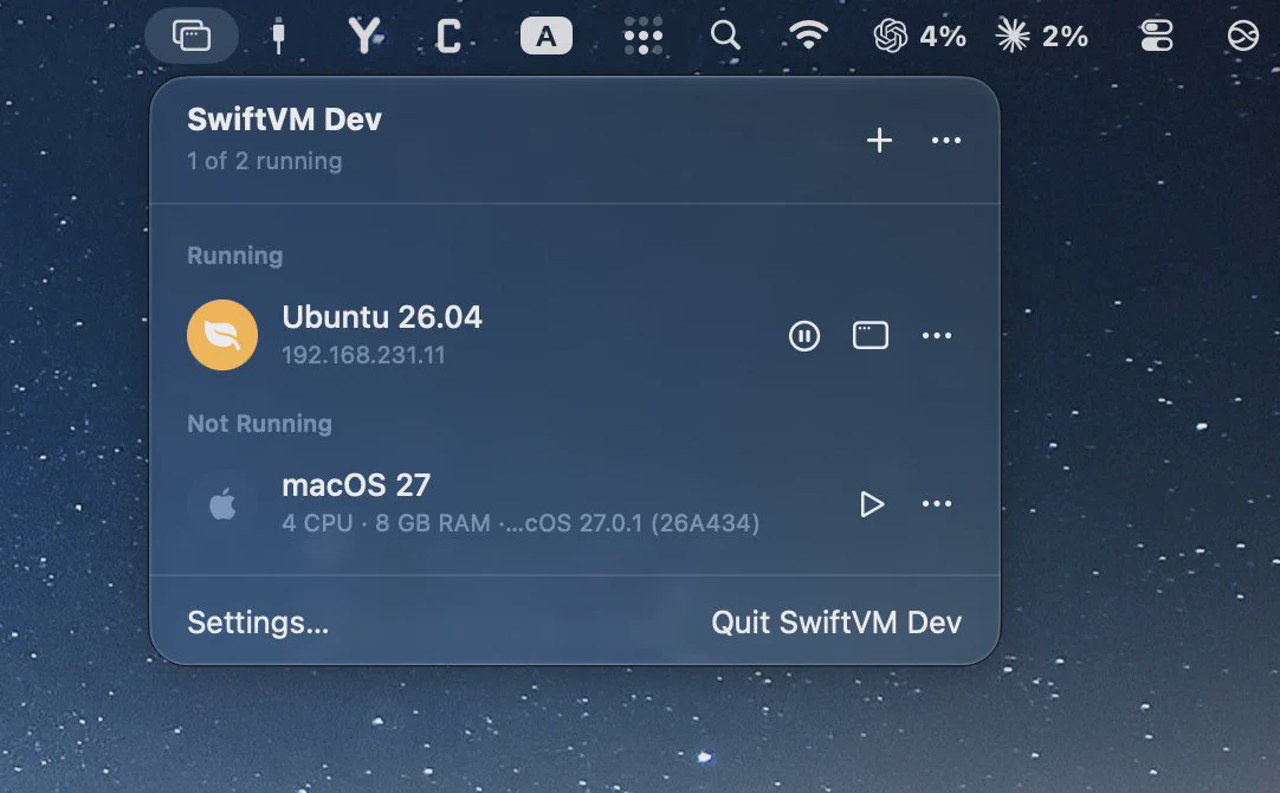
Interfaz de SwiftVM Dev en la barra de menús, compartida por el desarrollador el 11 de octubre de 2026: Ubuntu está en ejecución y macOS está detenido. No se muestra la versión de la aplicación. Fuente: el desarrollador Saeed Vaziry.
Antes de instalarlo, comprueba un requisito: la versión v1.3.0 que se describe aquí exige un Mac con chip de Apple y macOS 27 o posterior. Los Mac con Intel no son compatibles, y las máquinas virtuales de Windows siguen siendo una función prevista.[1][5]
Empieza con un Linux al que puedas conectarte
Según la guía oficial de inicio, después de elegir una distribución de Linux y crear una máquina virtual, SwiftVM descarga la imagen, configura la cuenta y las claves SSH y arranca el sistema. Por defecto crea un entorno de servidor; si necesitas un escritorio gráfico, puedes añadir el script de instalación correspondiente al crear la máquina.[2]
Para probar procesos de despliegue, este orden resulta práctico: primero consigues una máquina accesible desde un terminal y haces que funcione el script; después añades un escritorio si lo necesitas, en lugar de instalar todo el entorno gráfico desde el principio.
Sin embargo, las máquinas virtuales de Linux de SwiftVM utilizan ARM64. Si tu proyecto depende de componentes binarios para una arquitectura concreta, comprueba antes su compatibilidad. No des por hecho que equivale por completo a un entorno de servidor x86 habitual.[5]
Las máquinas virtuales de macOS también permiten automatizar la instalación y la configuración de cuentas. Hay una condición fácil de pasar por alto: la configuración desatendida y las herramientas del sistema invitado requieren macOS 27 o posterior también dentro de la máquina virtual. No basta con que cumpla el requisito el Mac que ejecuta SwiftVM.[1][5]
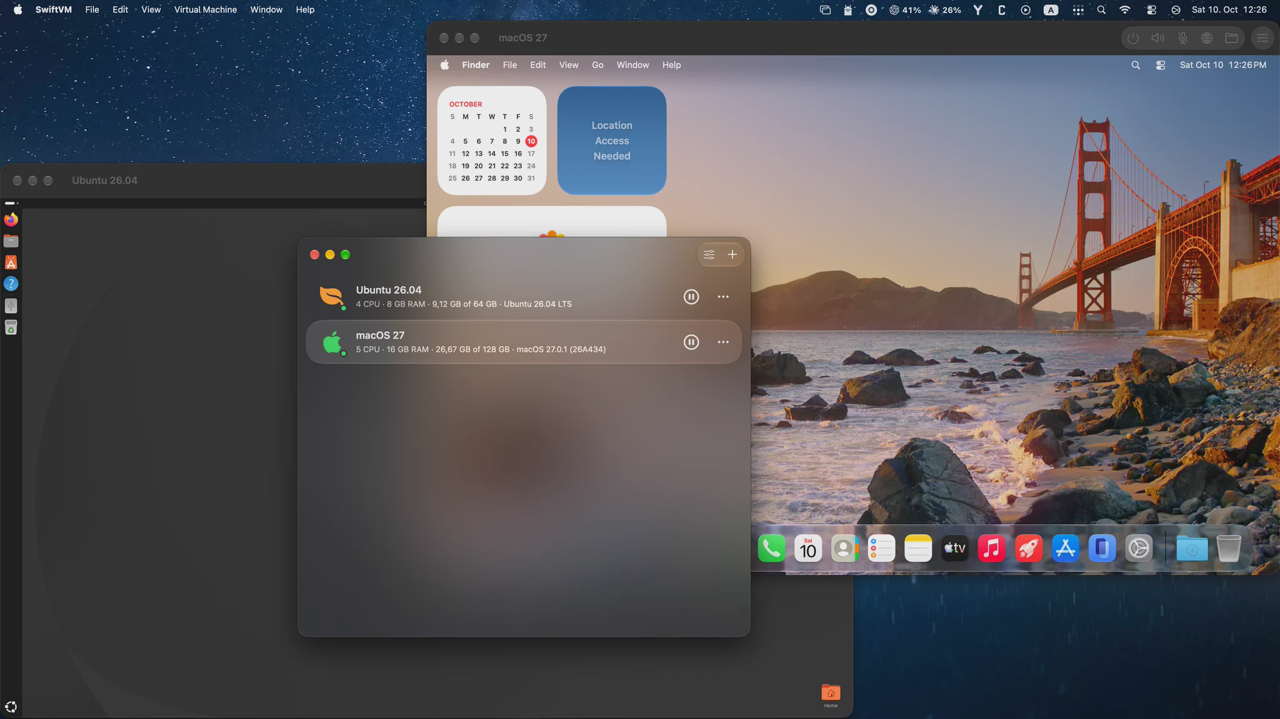
Interfaz inicial de SwiftVM compartida por el desarrollador el 10 de octubre de 2026, con escritorios de Ubuntu y macOS abiertos a la vez. Es una vista de desarrollo anterior al cambio a una aplicación de barra de menús, no la interfaz de v1.3.0. Fuente: el desarrollador Saeed Vaziry.
Un entorno de pruebas gana valor cuando puedes reutilizarlo
Antes de actualizar dependencias o cambiar la configuración del sistema, puedes guardar una instantánea y volver al estado anterior si surge un problema. Si necesitas otro entorno parecido, puedes clonar una máquina virtual apagada. Si vas a dejar de usarla durante un tiempo, puedes suspenderla, guardar su estado en disco y reanudarla más adelante.[3]
Estas funciones responden a necesidades distintas de las pruebas: las instantáneas conservan el punto de partida de un experimento, la clonación prepara otro entorno y la suspensión facilita continuar después de una pausa. Si verificas a menudo scripts de instalación, actualizaciones de dependencias y configuraciones del sistema, merece la pena considerar la posibilidad de no reinstalar el sistema operativo cada vez.
SwiftVM también ofrece carpetas compartidas y redirección de puertos, para que la máquina virtual acceda a los archivos del proyecto o el Mac acceda a los servicios que se ejecutan dentro de ella.[3]
Compartir también exige prestar atención a los límites. Si expones tu directorio de trabajo a la máquina virtual, los scripts que se ejecuten en ella podrían acceder a esos archivos. Al probar software que no conoces, comparte solo los directorios necesarios, en lugar de suponer que los archivos del anfitrión no pueden verse afectados porque «está en una máquina virtual».
Más allá de la barra de menús: línea de comandos y automatización
SwiftVM incluye con la aplicación la herramienta de línea de comandos swiftvm. Esta controla la aplicación en ejecución, por lo que SwiftVM debe permanecer abierto al utilizarla; no puede funcionar de forma independiente.[3]
Mediante las herramientas del sistema invitado, SwiftVM también puede ejecutar comandos, copiar archivos, obtener imágenes de la pantalla e interactuar con la interfaz dentro de una máquina virtual. La documentación oficial cita los scripts y los agentes de IA como usuarios previstos de estas interfaces.[4]
Esto ofrece un uso concreto: preparar un entorno de sistema separado para las tareas de automatización. Copiar archivos directamente cuando se trabaja con ellos, ejecutar comandos cuando hace falta un terminal y recurrir a las interfaces de ratón y teclado solo cuando sea necesario interactuar con el escritorio.
Estas capacidades tienen requisitos: la máquina virtual debe estar en ejecución, las herramientas del invitado deben estar disponibles y la automatización no debe estar desactivada. También puede ser necesario actualizar las herramientas antiguas.[4]
Para interactuar con el escritorio de una máquina virtual de macOS, primero hay que iniciar sesión y conceder manualmente a swiftvm-agent los permisos de grabación de pantalla y accesibilidad. Ejecutar comandos y copiar archivos no requiere esos dos permisos.[4]
Por tanto, admitir el control mediante agentes de IA no significa que todas las tareas puedan ejecutarse sin supervisión inmediatamente después de la instalación. La configuración inicial, los permisos y el alcance de las carpetas compartidas siguen siendo decisiones del usuario.
Empieza por la barra de menús
Es normal que no aparezca una ventana principal al abrirlo por primera vez. El acceso a la gestión de SwiftVM está en la barra de menús, y los escritorios de las máquinas virtuales se abren por separado. Puedes empezar creando una máquina de pruebas con Linux, comprobar la conexión por terminal y configurar después el escritorio, las carpetas compartidas y la automatización según lo necesites.
Si tienes un Mac con chip de Apple que cumple los requisitos y necesitas a menudo un entorno de macOS o Linux que puedas restaurar, clonar y dejar en manos de scripts, puedes probar SwiftVM. Si quieres ejecutar Windows, sigues usando un Mac con Intel o tienes un sistema anterior a macOS 27, la versión actual no es adecuada.
Referencias
[1] Presentación del proyecto [2] Primeros pasos e instalación [3] Línea de comandos y gestión de máquinas virtuales [4] Automatización y permisos [5] Limitaciones de plataforma y sistemas invitados