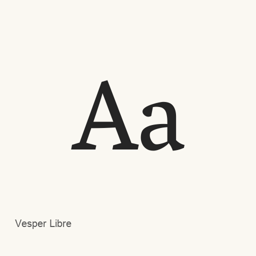
Vesper Libre
Mota Italic · A font family distributed as four TrueType files: Regular, Medium, Bold, and Heavy.
- Installationen (30 Tage)
- 2
- Installationen (1 Jahr)
- 16
- Letzte 365 Tage
- Neueste Version
- latest
- Downloadgröße
- —
- arm64 / x86_64 · git
- Update-Rhythmus
- Unregelmäßig
- 0 Versionen in 30 Tagen
Vesper Libre ist eine Schriftart, die Sie auf einem Mac installieren können. Der Entwickler ist Mota Italic.
Eckdaten
- Schriftdateien
- 4 · TTF
- Installationsort
~/Library/Fonts- Entwickler
- Mota Italic
- Installationsbefehl
brew install --cask font-vesper-libre- Homebrew
- Installierbar; Updates über Homebrew
- Auch bekannt als
- font-vesper-libre
Beschreibung
Vesper Libre is a font family available through Google Fonts. The Homebrew cask installs four TrueType font files, corresponding to Regular, Medium, Bold, and Heavy styles.
- Included styles: Regular, Medium, Bold, and Heavy.
- File format: TrueType (
.).ttf - Installation: Run
brew install --cask font-vesper-libreto install the font files. - Getting started: After installation, select Vesper Libre in the font menu of an application that supports installed fonts.
This cask installs font files; it does not install a separate application. The supplied file list identifies the included styles, but does not establish complete Unicode coverage or support for ligatures.
Download size: Unknown.
Version changes: Unknown.
Systemvoraussetzungen
| macOS | App-Version | Chips | Download | Quelle |
|---|---|---|---|---|
| Build für macOS 27, 26, 15, 14, 13, 12, 11 | latest | Intel | github.com/google/fonts.git | HomebrewGeprüft am |
| Build für macOS 27, 26, 15, 14, 13, 12, 11 | latest | Apple silicon | github.com/google/fonts.git | HomebrewGeprüft am |
So installieren Sie Vesper Libre auf dem Mac
- Führen Sie im Terminal Folgendes aus:
brew install --cask font-vesper-libre - Homebrew installiert die Schrift in ~/Library/Fonts, wo die App „Schriftsammlung“ sie verwenden kann.
Ohne Homebrew installieren
Laden Sie dieselbe Datei herunter, die Homebrew verwendet: github.com/google/fonts.git
Vesper Libre deinstallieren und Daten optional bereinigen
brew uninstall --cask font-vesper-libreEine normale Deinstallation entfernt die App, behält aber ihre Einstellungen und Caches.
Neu in latest
Neu Aus Homebrew-Commits
Für diese Version gibt es keine eigenen Versionshinweise.
Installationsdetails
- Tap
- homebrew/cask
- Download-URL
- https://github.com/google/fonts.git
- Homebrew-Definition
- github.com/homebrew/homebrew-cask/blob/HEAD/Casks/font/font-v/font-vesper-libre.rb
- formulae.brew.sh
- formulae.brew.sh/cask/font-vesper-libre
- Quellcode
- github.com/google/fonts
Inhalte bei Installation und Deinstallation
Installation
fontQuelldatei: VesperLibre-Bold.
ttf Angegebenes Ziel: /
$HOME/ Library/ Fonts/ VesperLibre-Bold. ttf Vollständige Deklaration ansehen
{ "font": [ "VesperLibre-Bold.
ttf" ], "target": "/$HOME/ }Library/ Fonts/ VesperLibre-Bold. ttf" Installation
fontQuelldatei: VesperLibre-Heavy.
ttf Angegebenes Ziel: /
$HOME/ Library/ Fonts/ VesperLibre-Heavy. ttf Vollständige Deklaration ansehen
{ "font": [ "VesperLibre-Heavy.
ttf" ], "target": "/$HOME/ }Library/ Fonts/ VesperLibre-Heavy. ttf" Installation
fontQuelldatei: VesperLibre-Medium.
ttf Angegebenes Ziel: /
$HOME/ Library/ Fonts/ VesperLibre-Medium. ttf Vollständige Deklaration ansehen
{ "font": [ "VesperLibre-Medium.
ttf" ], "target": "/$HOME/ }Library/ Fonts/ VesperLibre-Medium. ttf" Installation
fontQuelldatei: VesperLibre-Regular.
ttf Angegebenes Ziel: /
$HOME/ Library/ Fonts/ VesperLibre-Regular. ttf Vollständige Deklaration ansehen
{ "font": [ "VesperLibre-Regular.
ttf" ], "target": "/$HOME/ }Library/ Fonts/ VesperLibre-Regular. ttf"
Häufige Fragen zu Vesper Libre
Wie deinstalliere ich Vesper Libre vollständig auf dem Mac?
Führen Sie brew uninstall --cask font-vesper-libre aus.
Quellen
Jede Angabe auf dieser Seite nennt ihre Quelle und ihr Prüfdatum. Abgelaufene Angaben werden nur mit „Stand“ und Datum angezeigt und nicht mehr als aktuell dargestellt.
- Homebrew-Definition: github.com/homebrew/homebrew-cask/blob/HEAD/Casks/font/font-v/font-vesper-libre.rb · Geprüft am
- formulae.brew.sh: formulae.brew.sh/cask/font-vesper-libre