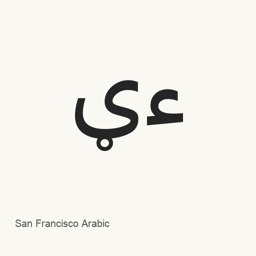
San Francisco Arabic
Apple Inc. · Apple’s SF Arabic typeface is a contemporary interpretation of the Naskh style, available as a font installation through Homebrew.
- Installationen (30 Tage)
- 11
- Installationen (1 Jahr)
- 68
- Letzte 365 Tage
- Neueste Version
- latest
- Downloadgröße
- 1,5MB
- arm64 / x86_64 · dmg
- Update-Rhythmus
- Unregelmäßig
- 0 Versionen in 30 Tagen
San Francisco Arabic ist eine Schriftart, die Sie auf einem Mac installieren können. Der Entwickler ist Apple Inc..
Eckdaten
- Installationsort
~/Library/Fonts- Entwickler
- Apple Inc.
- Installationsbefehl
brew install --cask font-sf-arabic- Homebrew
- Installierbar; Updates über Homebrew
- Auch bekannt als
- SF Arabic, font-sf-arabic
Beschreibung
San Francisco Arabic is Apple’s Arabic script typeface, described as a contemporary interpretation of the Naskh style with a rational, flexible design. It is a font package, not an application.
- Designed as part of Apple’s SF script extensions for multilingual typesetting alongside SF Pro.
- Apple describes the script extensions as adjusting spacing and proportions according to point size; the Arabic typeface is identified as an interpretation of Naskh.
- This package installs Apple’s
SF Arabic Fonts.installer package.pkg
Install with Homebrew:
brew install --cask font-sf-arabic
After installation, select the installed font by its name in a compatible application’s font menu to use it. Installing this package does not install a text editor or other app. Apple’s license limits the font’s use to creating mock-ups of user interfaces for software products running on Apple’s iOS, OS X, or tvOS, subject to the license terms. Review the Apple Fonts page for the font description and applicable terms.
Version changes: Unknown.
Systemvoraussetzungen
| macOS | App-Version | Chips | Download | Quelle |
|---|---|---|---|---|
| Build für macOS 27, 26, 15, 14, 13, 12, 11 | latest | Intel | devimages-cdn.apple.com/design/resources/download/SF-Arabic.dmg | HomebrewGeprüft am |
| Build für macOS 27, 26, 15, 14, 13, 12, 11 | latest | Apple silicon | devimages-cdn.apple.com/design/resources/download/SF-Arabic.dmg | HomebrewGeprüft am |
So installieren Sie San Francisco Arabic auf dem Mac
- Führen Sie im Terminal Folgendes aus:
brew install --cask font-sf-arabic - Homebrew installiert die Schrift in ~/Library/Fonts, wo die App „Schriftsammlung“ sie verwenden kann.
Ohne Homebrew installieren
Laden Sie dieselbe Datei herunter, die Homebrew verwendet: devimages-cdn.apple.com/design/resources/download/SF-Arabic.dmg
San Francisco Arabic deinstallieren und Daten optional bereinigen
brew uninstall --cask font-sf-arabicEine normale Deinstallation entfernt die App, behält aber ihre Einstellungen und Caches.
Beim Deinstallieren außerdem entfernt
- Installationsbelege (pkgutil)
com.apple.pkg.SFArabicFonts
Diese Einträge stammen aus der Homebrew-Definition, geprüft am . Sie zeigen nur, was die Definition zum Löschen vorsieht, nicht, was sich tatsächlich auf Ihrem Mac befindet.
Neu in latest
Neu Aus Homebrew-Commits
Für diese Version gibt es keine eigenen Versionshinweise.
Installationsdetails
- Tap
- homebrew/cask
- Installationspakete
- SF Arabic Fonts.pkg
- Download-URL
- https://devimages-cdn.apple.com/design/resources/download/SF-Arabic.dmg
- Homebrew-Definition
- github.com/homebrew/homebrew-cask/blob/HEAD/Casks/font/font-s/font-sf-arabic.rb
- formulae.brew.sh
- formulae.brew.sh/cask/font-sf-arabic
Inhalte bei Installation und Deinstallation
Deinstallation
uninstallVollständige Deklaration ansehen
{ "uninstall": [ { "pkgutil": "com.
apple. } ] }pkg. SFArabicFonts" Installation
pkgQuelldatei: SF Arabic Fonts.
pkg Vollständige Deklaration ansehen
{ "pkg": [ "SF Arabic Fonts.
pkg" ] }
Häufige Fragen zu San Francisco Arabic
Wie deinstalliere ich San Francisco Arabic vollständig auf dem Mac?
Führen Sie brew uninstall --cask font-sf-arabic aus. Der Befehl verwirft 1 Installationsbeleg.
Quellen
Jede Angabe auf dieser Seite nennt ihre Quelle und ihr Prüfdatum. Abgelaufene Angaben werden nur mit „Stand“ und Datum angezeigt und nicht mehr als aktuell dargestellt.
- Homebrew-Definition: github.com/homebrew/homebrew-cask/blob/HEAD/Casks/font/font-s/font-sf-arabic.rb · Geprüft am
- formulae.brew.sh: formulae.brew.sh/cask/font-sf-arabic