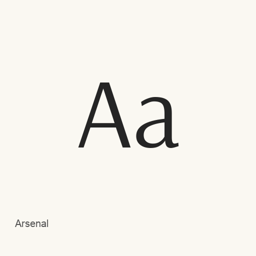
Arsenal
Stairsfor · A typeface installed as four TrueType files: regular, bold, italic, and bold italic.
- Installationen (30 Tage)
- 2
- Installationen (1 Jahr)
- 39
- Letzte 365 Tage
- Neueste Version
- latest
- Downloadgröße
- —
- arm64 / x86_64 · git
- Update-Rhythmus
- Unregelmäßig
- 0 Versionen in 30 Tagen
Arsenal ist eine Schriftart, die Sie auf einem Mac installieren können. Der Entwickler ist Stairsfor.
Eckdaten
- Schriftdateien
- 4 · TTF
- Installationsort
~/Library/Fonts- Entwickler
- Stairsfor
- Installationsbefehl
brew install --cask font-arsenal- Homebrew
- Installierbar; Updates über Homebrew
- Auch bekannt als
- font-arsenal
Beschreibung
Arsenal is a typeface available through Google Fonts. This Homebrew cask installs four TrueType font files into the current user’s ~/ folder:
- Regular (
Arsenal-Regular.)ttf - Bold (
Arsenal-Bold.)ttf - Italic (
Arsenal-Italic.)ttf - Bold italic (
Arsenal-BoldItalic.)ttf
To install it, run brew install --cask font-arsenal. After installation, select Arsenal and the desired style in an application that lets you choose fonts, such as a word processor or design tool. This installs font files; it does not install a separate application.
The installed files represent the four listed styles. The available information does not establish the typeface’s full language or Unicode coverage, or whether it supports typographic ligatures.
Download size: Unknown.
Version changes: Unknown.
Systemvoraussetzungen
| macOS | App-Version | Chips | Download | Quelle |
|---|---|---|---|---|
| Build für macOS 27, 26, 15, 14, 13, 12, 11 | latest | Intel | github.com/google/fonts.git | HomebrewGeprüft am |
| Build für macOS 27, 26, 15, 14, 13, 12, 11 | latest | Apple silicon | github.com/google/fonts.git | HomebrewGeprüft am |
So installieren Sie Arsenal auf dem Mac
- Führen Sie im Terminal Folgendes aus:
brew install --cask font-arsenal - Homebrew installiert die Schrift in ~/Library/Fonts, wo die App „Schriftsammlung“ sie verwenden kann.
Ohne Homebrew installieren
Laden Sie dieselbe Datei herunter, die Homebrew verwendet: github.com/google/fonts.git
Arsenal deinstallieren und Daten optional bereinigen
brew uninstall --cask font-arsenalEine normale Deinstallation entfernt die App, behält aber ihre Einstellungen und Caches.
Neu in latest
Neu Aus Homebrew-Commits
Für diese Version gibt es keine eigenen Versionshinweise.
Installationsdetails
- Tap
- homebrew/cask
- Download-URL
- https://github.com/google/fonts.git
- Homebrew-Definition
- github.com/homebrew/homebrew-cask/blob/HEAD/Casks/font/font-a/font-arsenal.rb
- formulae.brew.sh
- formulae.brew.sh/cask/font-arsenal
- Quellcode
- github.com/google/fonts
Inhalte bei Installation und Deinstallation
Installation
fontQuelldatei: Arsenal-Bold.
ttf Angegebenes Ziel: /
$HOME/ Library/ Fonts/ Arsenal-Bold. ttf Vollständige Deklaration ansehen
{ "font": [ "Arsenal-Bold.
ttf" ], "target": "/$HOME/ }Library/ Fonts/ Arsenal-Bold. ttf" Installation
fontQuelldatei: Arsenal-BoldItalic.
ttf Angegebenes Ziel: /
$HOME/ Library/ Fonts/ Arsenal-BoldItalic. ttf Vollständige Deklaration ansehen
{ "font": [ "Arsenal-BoldItalic.
ttf" ], "target": "/$HOME/ }Library/ Fonts/ Arsenal-BoldItalic. ttf" Installation
fontQuelldatei: Arsenal-Italic.
ttf Angegebenes Ziel: /
$HOME/ Library/ Fonts/ Arsenal-Italic. ttf Vollständige Deklaration ansehen
{ "font": [ "Arsenal-Italic.
ttf" ], "target": "/$HOME/ }Library/ Fonts/ Arsenal-Italic. ttf" Installation
fontQuelldatei: Arsenal-Regular.
ttf Angegebenes Ziel: /
$HOME/ Library/ Fonts/ Arsenal-Regular. ttf Vollständige Deklaration ansehen
{ "font": [ "Arsenal-Regular.
ttf" ], "target": "/$HOME/ }Library/ Fonts/ Arsenal-Regular. ttf"
Häufige Fragen zu Arsenal
Wie deinstalliere ich Arsenal vollständig auf dem Mac?
Führen Sie brew uninstall --cask font-arsenal aus.
Quellen
Jede Angabe auf dieser Seite nennt ihre Quelle und ihr Prüfdatum. Abgelaufene Angaben werden nur mit „Stand“ und Datum angezeigt und nicht mehr als aktuell dargestellt.
- Homebrew-Definition: github.com/homebrew/homebrew-cask/blob/HEAD/Casks/font/font-a/font-arsenal.rb · Geprüft am
- formulae.brew.sh: formulae.brew.sh/cask/font-arsenal