SwiftVM:在 Mac 菜单栏里,准备一台随时能重来的测试机
SwiftVM 把 macOS 与 Linux 测试机放进 Mac 菜单栏,提供快照、复制、命令行和自动化。本文介绍 v1.3.0 的用途,以及 Apple 芯片、macOS 27 和客户系统权限等条件。
想试一段 Linux 安装脚本,又不想把日常开发环境改得七零八落;想准备一台 macOS 测试机,改坏后能回到原来的状态。虚拟机能解决这类需求,但创建账户、连接终端、传文件,以及每次实验后的清理,也会占去不少时间。
SwiftVM 把这些操作放在一个菜单栏入口里。点开图标就能查看、启动和停止虚拟机,需要桌面时,再打开那台机器自己的窗口。它使用 Swift 和苹果的 Virtualization 框架开发,采用 Apache-2.0 开源许可,目前支持 macOS 和 Linux 虚拟机。[1][2]
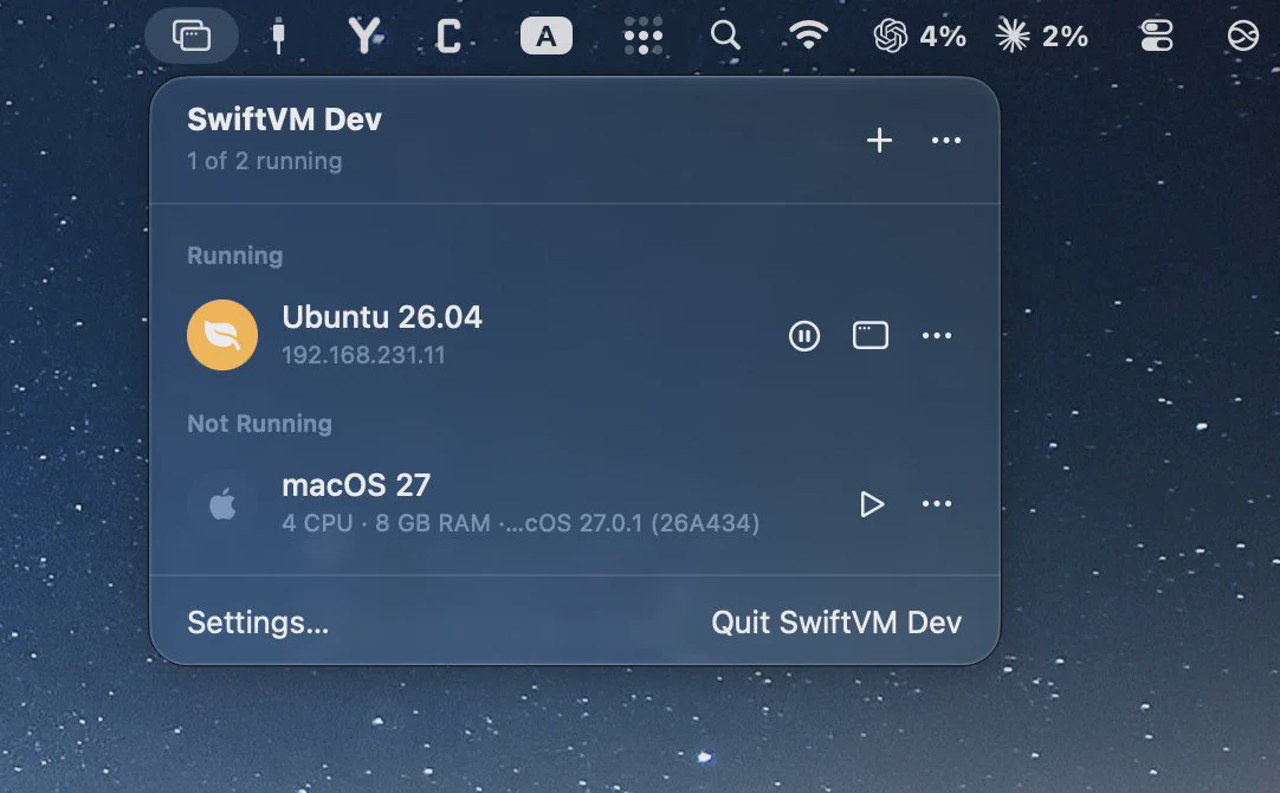
开发者于 2026 年 10 月 11 日展示的 SwiftVM Dev 菜单栏界面:Ubuntu 正在运行,macOS 已停止。截图未标明应用版本。 来源:开发者 Saeed Vaziry.
安装前,先确认一个门槛:本文介绍的 v1.3.0 要求 Apple 芯片 Mac,并运行 macOS 27 或更新版本。Intel Mac 不受支持,Windows 虚拟机仍在计划中。[1][5]
从一台能连接的 Linux 开始
按照官方入门指南,选择 Linux 发行版并创建虚拟机后,SwiftVM 会下载镜像、配置账户和 SSH 密钥,再启动系统。默认创建的是服务器环境;如果需要图形桌面,可以在创建时添加相应的安装脚本。[2]
对于测试部署流程的人,这个顺序比较实用:先拿到一台能通过终端连接的机器,把脚本跑通,需要桌面时再添加,而不是一开始就安装整套桌面环境。
不过,SwiftVM 的 Linux 虚拟机使用 ARM64 架构。如果项目依赖特定架构的二进制组件,需要提前确认兼容性,不能默认它与常见的 x86 服务器环境完全相同。[5]
macOS 虚拟机也支持自动安装和账户设置。这里还有一项容易漏掉的条件:无人值守设置和客户系统工具要求虚拟机里的 macOS 同样为 27 或更新版本,不只是运行 SwiftVM 的那台 Mac 满足要求就够了。[1][5]
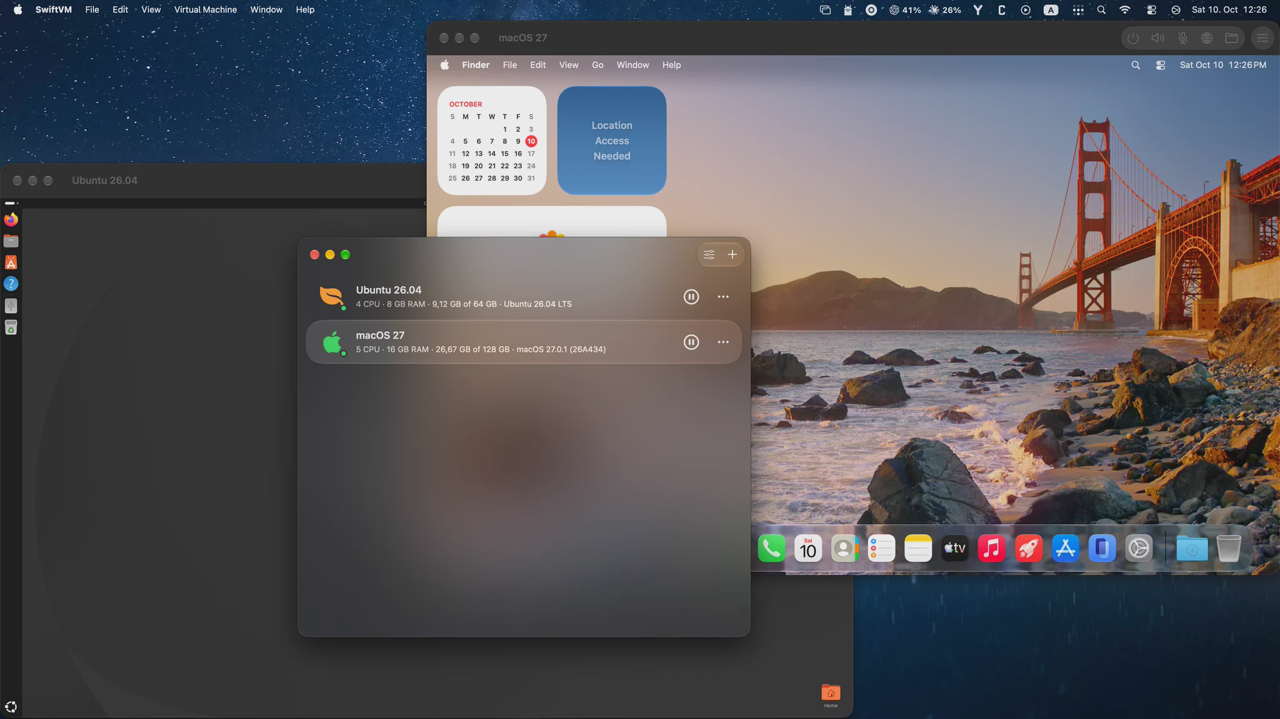
开发者于 2026 年 10 月 10 日展示的早期 SwiftVM 界面,同时打开 Ubuntu 和 macOS 桌面;这是改为菜单栏应用之前的开发画面,并非 v1.3.0 的界面。 来源:开发者 Saeed Vaziry.
测试环境的价值,在于能重复使用
准备升级依赖或修改系统配置之前,可以先保存快照;出问题后,再回到之前的状态。需要另一台相似环境时,可以复制已经关机的虚拟机。暂时不继续使用,则可以挂起,把状态保存到磁盘,之后恢复。[3]
这些功能对应的是测试过程中的不同需要:快照保留实验起点,复制用于准备另一组环境,挂起则方便中断后继续。对经常验证安装脚本、依赖更新和系统配置的人来说,不必每次从头装系统,是值得关注的地方。
SwiftVM 还提供共享目录和端口转发,可以让虚拟机访问项目文件,或者让 Mac 访问虚拟机里的服务。[3]
共享也意味着需要留意边界。如果把工作目录开放给了虚拟机,其中运行的脚本就可能接触这些文件。测试不熟悉的软件时,应只共享需要的目录,而不是因为“它在虚拟机里”,就默认宿主机文件不会受到影响。
菜单栏之外,还有命令行和自动化
SwiftVM 随应用提供 swiftvm 命令行工具。它操作的是正在运行的应用,因此使用命令行时,SwiftVM 必须保持开启,不能脱离应用单独工作。[3]
通过客户系统工具,SwiftVM 还能在虚拟机里执行命令、复制文件、获取屏幕图像,以及操作界面。官方将脚本和 AI 代理列为这些接口的使用对象。[4]
这让它有了一个具体用途:为自动化任务准备单独的系统环境。处理文件时直接复制文件,需要终端时执行命令,只有必须操作桌面时,才使用鼠标和键盘接口。
这些能力有前提:虚拟机必须运行,客户系统工具需要可用,自动化不能被关闭。旧版工具也可能需要更新。[4]
在 macOS 虚拟机里操作桌面,还需要先登录,并手动授予 swiftvm-agent 屏幕录制和辅助功能权限。执行命令和复制文件不需要这两项授权。[4]
因此,支持 AI 代理操作,不代表安装后所有任务都能立即无人值守。首次设置、权限授予和共享范围,仍需要使用者决定。
使用时,从菜单栏开始
第一次打开后没有主窗口,是正常现象。SwiftVM 的管理入口在菜单栏,虚拟机桌面需要另外打开。可以先创建一台 Linux 测试机,确认终端连接正常,再按需要配置桌面、共享目录和自动化。
如果你使用的是符合要求的 Apple 芯片 Mac,平时经常需要一台可回退、可复制、能交给脚本操作的 macOS 或 Linux 环境,可以试试 SwiftVM。若目标是运行 Windows,或者仍在使用 Intel Mac、macOS 27 之前的系统,当前版本并不适合。